Hướng dẫn chưa đầy đủ về chuyển SIM vật lý giffgaff sang eSIM
Ngày 11 tháng 10 năm 2023, blog chính thức của giffgaff bỗng sôi động hẳn: tính năng eSIM mà cộng đồng bàn tán bấy lâu cuối cùng đã được công bố trong một bài đăng! Ngay tối hôm đó nhiều người dùng báo đã thành công, nhưng cũng có rất nhiều chủ đề đông người phàn nàn rằng không chuyển sang eSIM được.
Sau ba tuần trải nghiệm thực tế và thu thập các vấn đề mà người dùng giffgaff ở Trung Quốc gặp phải, bản tổng hợp này đã thành hình. Khi ứng dụng chính thức của giffgaff được cập nhật, tin mới nhất cũng sẽ được bổ sung ở đây.
Cần chuẩn bị
Điện thoại hỗ trợ eSIM. (Ít nhất hiện nay chưa có điện thoại nào bán ở Trung Quốc đại lục hỗ trợ; hãy tự tra mẫu máy cụ thể trên mạng, ở đây không liệt kê.)
Một SIM vật lý giffgaff. (Nếu chưa có, bấm vào đây để mua)
Cách vượt tường lửa (VPN).
⚠️ Xin lưu ý:
Thông báo sự cố mới nhất trên trang web giffgaff cho biết eSIM trên một số điện thoại ra mắt từ 2018 đến 2020 gặp vấn đề tương thích và không hoàn tất chuyển đổi được. Việc khắc phục chờ bản cập nhật của ứng dụng chính thức; bấm vào đây để đọc thông báo chính thức.
Cách làm
Trước tiên, tải, cài và mở ứng dụng giffgaff (có trên cả App Store và Google Play), và chắc chắn đó là phiên bản mới nhất. Bật VPN (tốt nhất là chế độ toàn cục) để giảm ảnh hưởng của IP Trung Quốc đến các bước sau.
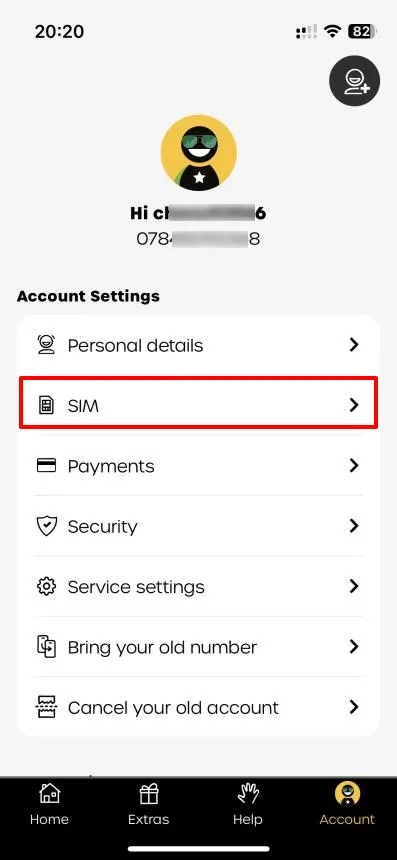
Mở ứng dụng, bấm Account ở góc dưới bên phải, rồi bấm SIM:
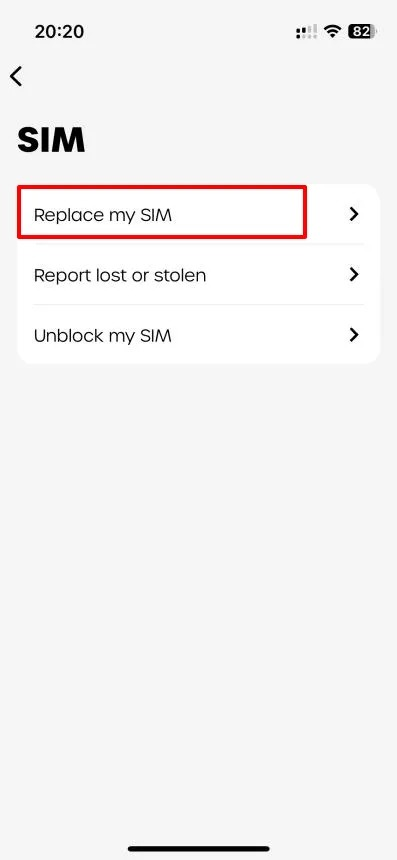
Tiếp theo bấm Replace my SIM:
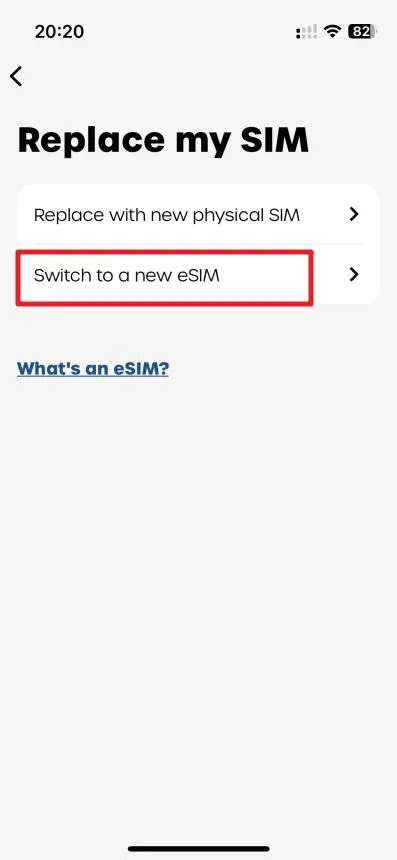
Sau đó bấm Switch to a new eSIM. (Nếu không thấy mục này, có thể VPN chưa bật hoặc ứng dụng chưa được cập nhật lên phiên bản mới nhất.)
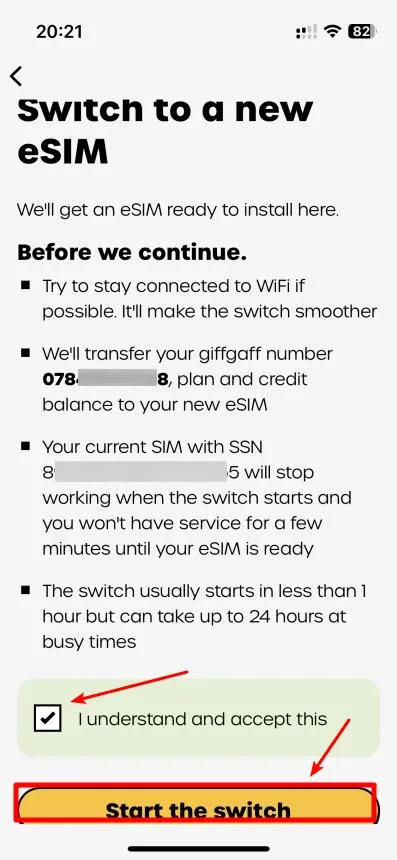
Ở bước thỏa thuận, bấm nút màu vàng để bắt đầu chuyển đổi:
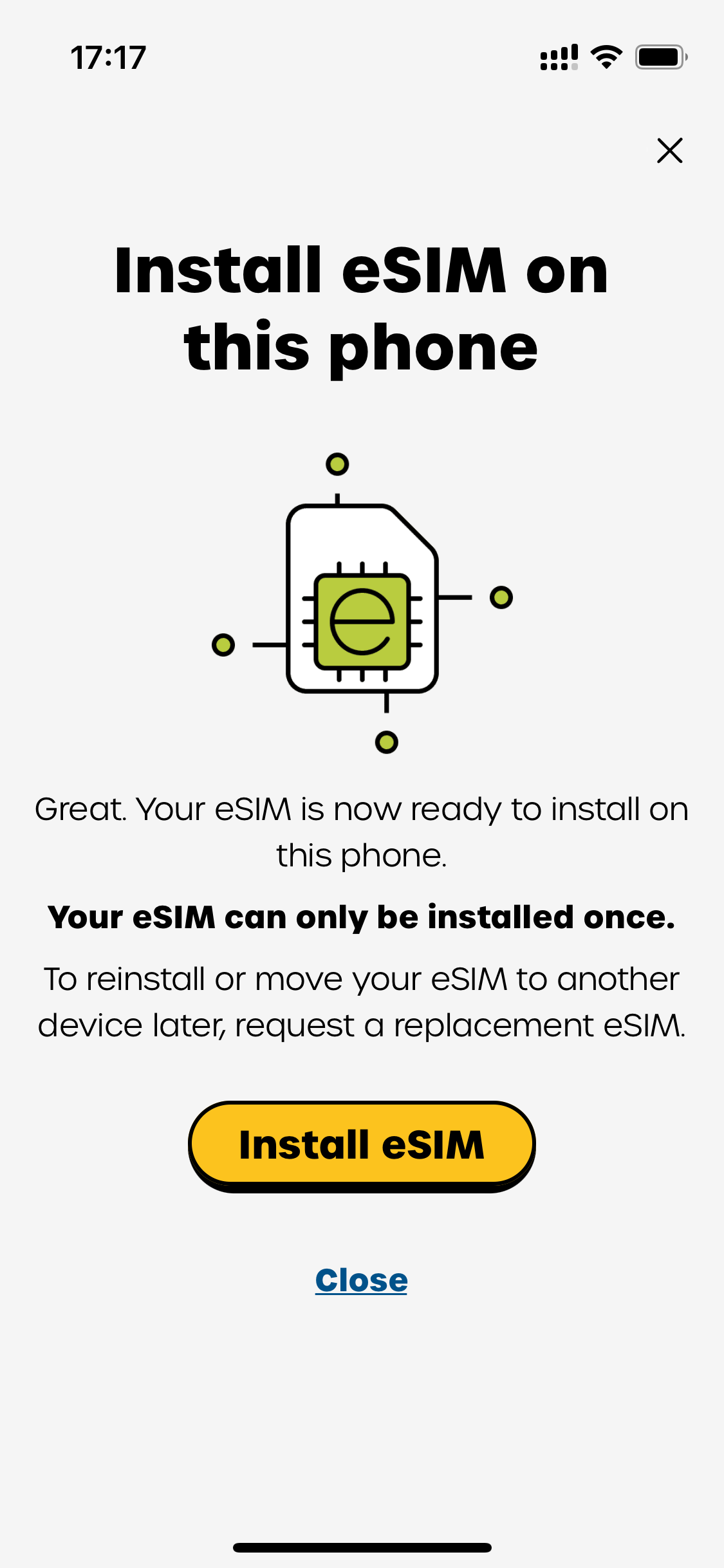
Bây giờ xác nhận và bấm Install eSIM:
Các nguyên nhân thất bại thường gặp
Một số ít người dùng bị kẹt ở bước Install. Tổng hợp các phản hồi, có khoảng ba nguyên nhân:
① Mạng không ổn định
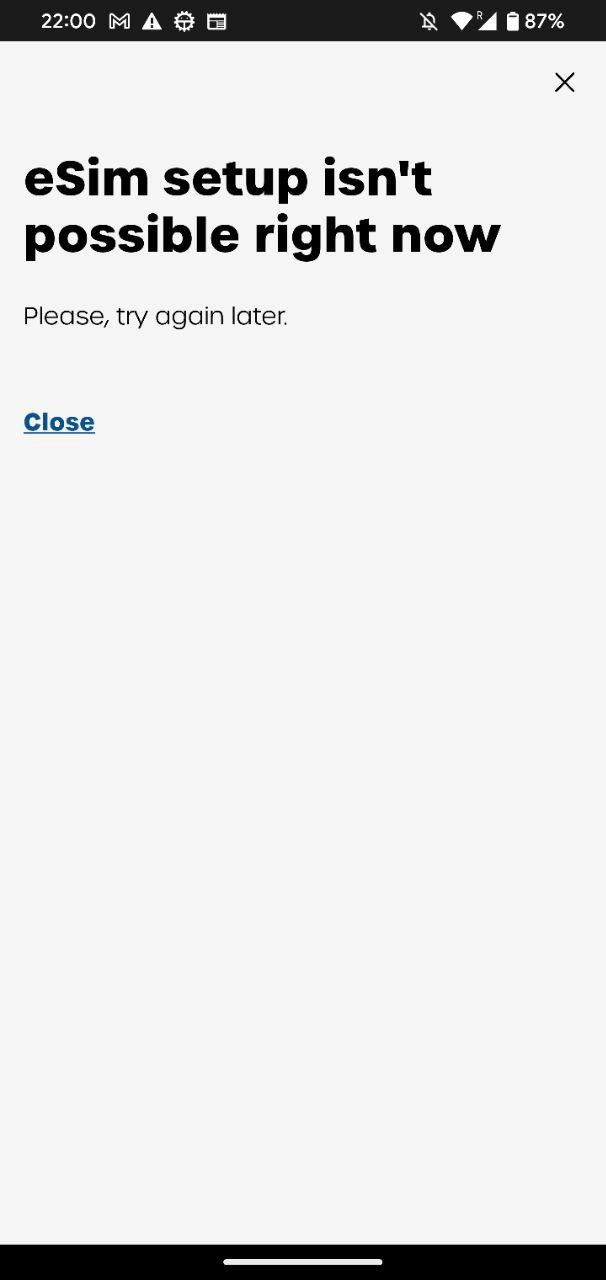
Ứng dụng báo cài đặt thất bại. Hãy đổi mạng hoặc nút VPN rồi thử lại vào lúc khác.
② Tương thích theo năm sản xuất
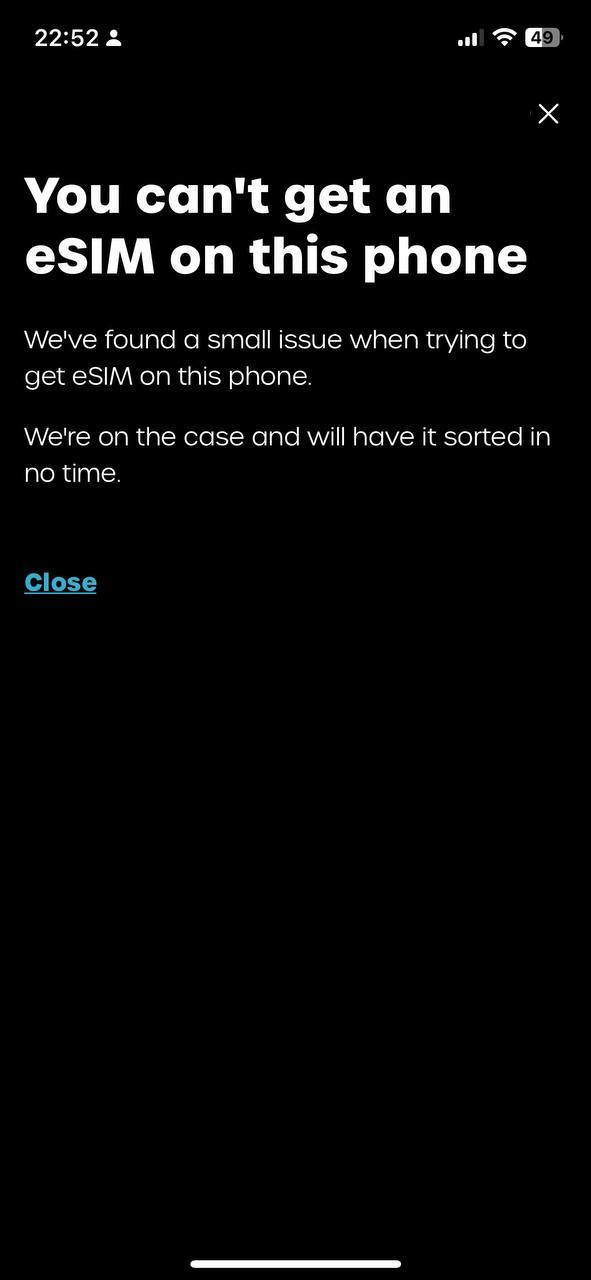
Một số điện thoại được sản xuất từ 2018 đến 2020 (ví dụ Google Pixel 4/4 XL, dòng iPhone 12 của Apple và SE2). Lỗi này hiện chưa có cách khắc phục; phải chờ bản cập nhật của ứng dụng chính thức giffgaff.
③ Thay đổi giờ phục vụ eSIM
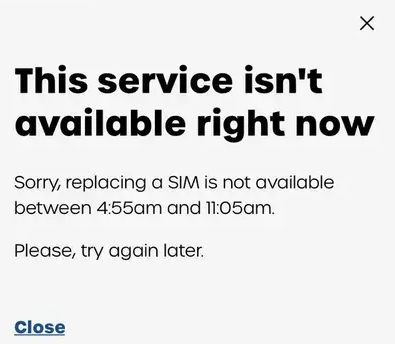
Khung giờ phục vụ eSIM chính thức đôi khi được điều chỉnh để bảo trì. Nếu thấy thông báo hệ thống dưới đây, hãy quay lại vào lúc khác.
Hoàn tất
Nếu mọi việc suôn sẻ, sau khi dữ liệu eSIM được gửi đến điện thoại qua mạng, bạn sẽ đến màn hình dưới đây. Bấm tiếp tục:
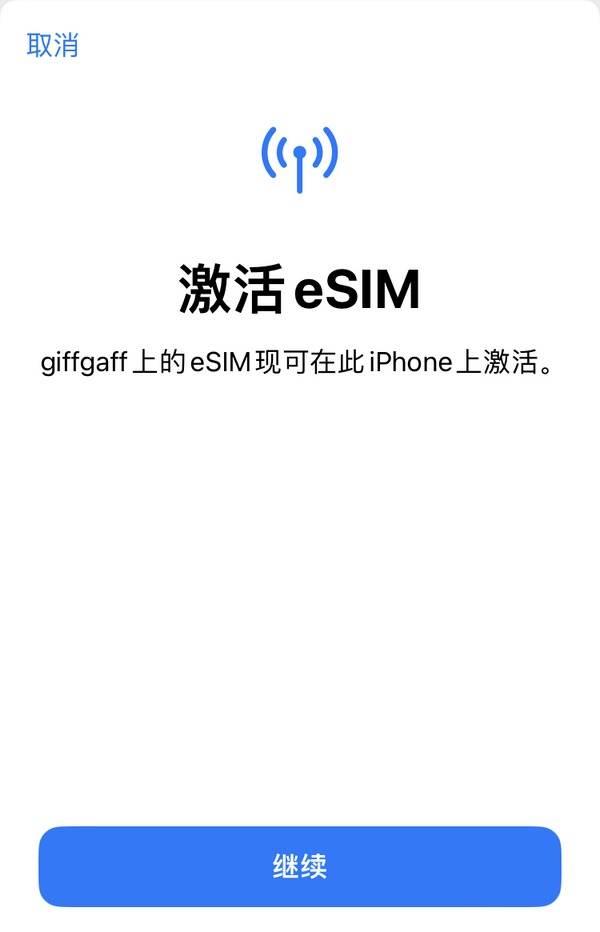
Hệ thống báo eSIM đã được tải về và sóng sẽ trở lại muộn nhất trong 24 giờ (khi thành công bạn cũng nhận được email).
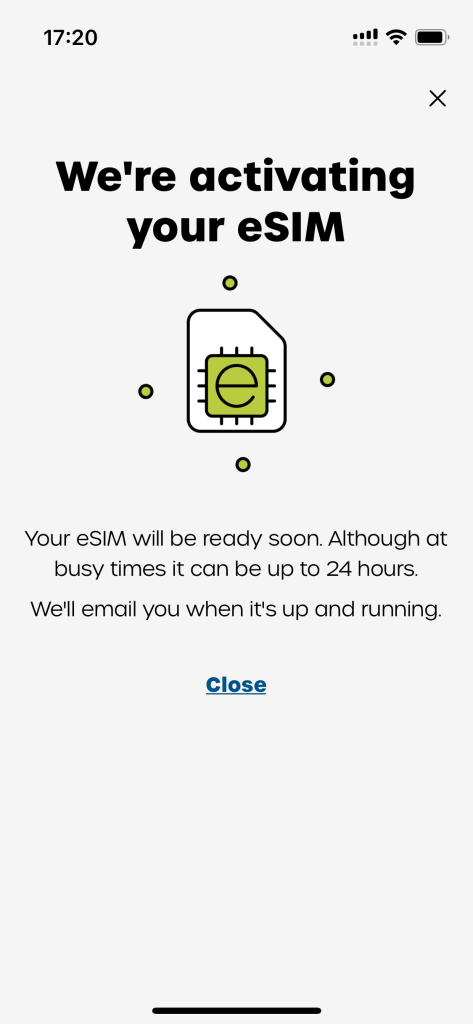
Sóng thường trở lại sau khoảng 30 phút, và eSIM của bạn hoạt động bình thường! Một số ít người dùng phải chờ 3 giờ mới có sóng, có lẽ do trạm phát sóng tại địa phương.
Vậy là hoàn tất việc chuyển SIM vật lý giffgaff sang eSIM! 🎉
💡 PS (đổi điện thoại):
Nếu sau này bạn chuyển sang điện thoại mới có hỗ trợ eSIM, hãy tải ứng dụng trên điện thoại mới và lặp lại các bước trên:Account —> SIM —> Replace my SIM —> Switch to a new eSIM —> bắt đầu chuyển đổi
Hoàn toàn giống như chuyển từ SIM vật lý sang eSIM. Vì vậy nhất định phải nhớ số điện thoại và mật khẩu của mình, để có thể lấy lại và khôi phục eSIM trên điện thoại mới một cách suôn sẻ!