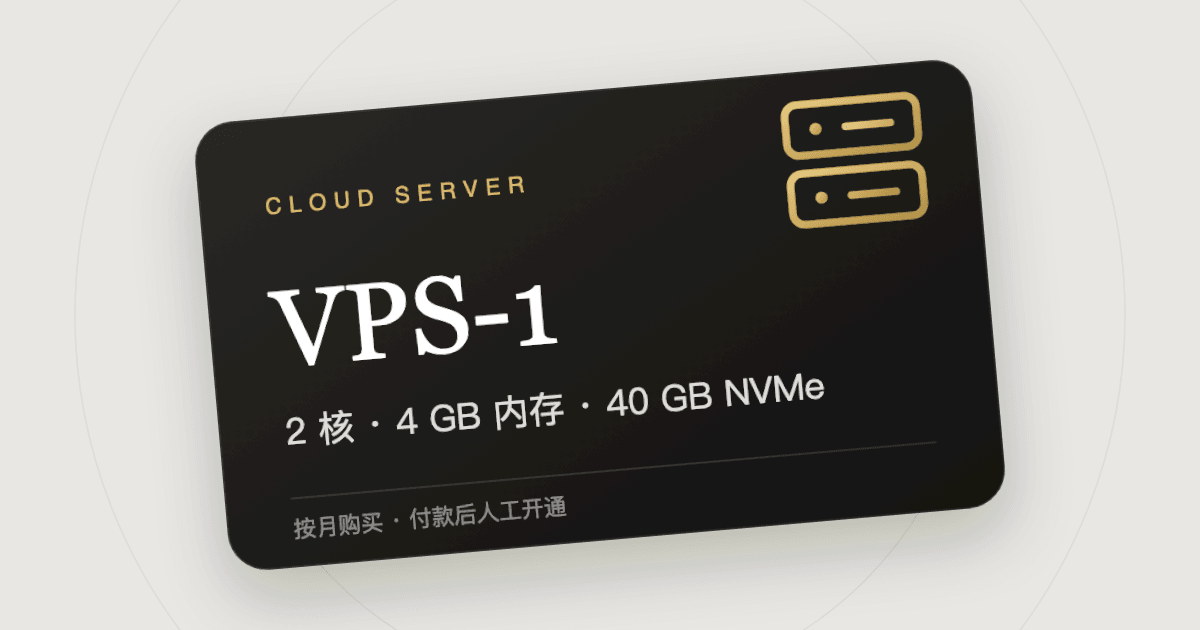
나만의 웹사이트를 만들거나 봇을 돌리고 싶거나, 24시간 켜져 있는 해외 서버가 필요한데 해외 클라우드 업체에 등록할 수 있는 신용카드가 없으신가요? 320.SI의 VPS 클라우드 서버는 비트코인이나 라이트닝으로 바로 구매할 수 있어 은행 카드도, 클라우드 업체 계정 가입도 필요 없습니다. 이 글에서는 VPS가 무엇인지, 네 가지 사양을 어떻게 고르는지, 주문부터 서버 로그인까지의 전체 과정을 소개합니다.
VPS란
VPS(Virtual Private Server, 가상 사설 서버)는 데이터센터에서 일 년 내내 꺼지지 않고 돌아가는 원격 컴퓨터입니다. 독립된 공인 IP와 독립된 시스템이 있고 완전한 root 권한을 갖기 때문에 어떤 소프트웨어든 설치할 수 있습니다.
주요 용도:
- 개인 웹사이트, 블로그, 포럼 구축
- 봇, 예약 작업, 데이터 수집 스크립트처럼 늘 켜져 있어야 하는 프로그램 실행
- 직접 개발한 앱, API, 테스트 환경 배포
- 클라우드 저장소, 메모, 비밀번호 관리자 같은 개인용 서비스 직접 구축
- 비트코인 또는 라이트닝 노드 운영
네 가지 사양 고르는 법
| 모델 | CPU | 메모리 | 디스크 | 대역폭 |
|---|---|---|---|---|
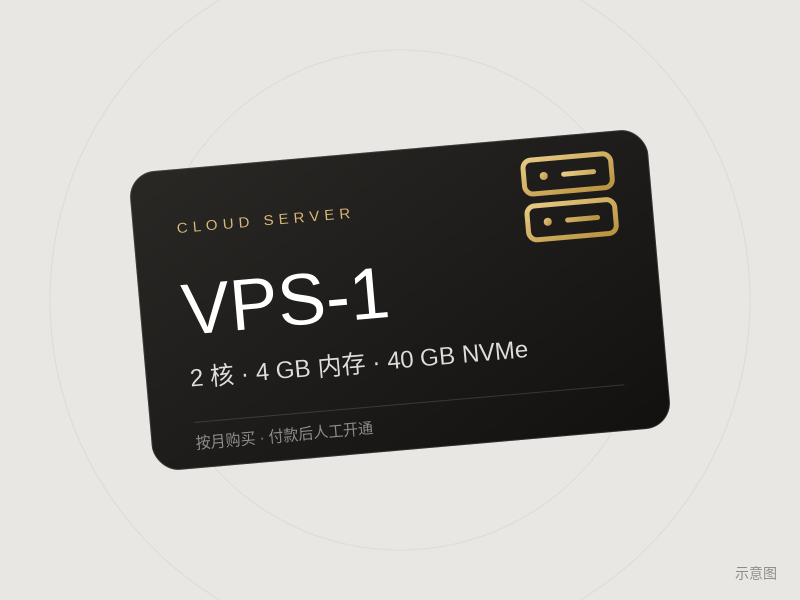
| VPS-1 | 2코어 | 4 GB | 40 GB NVMe | 500 Mbps |
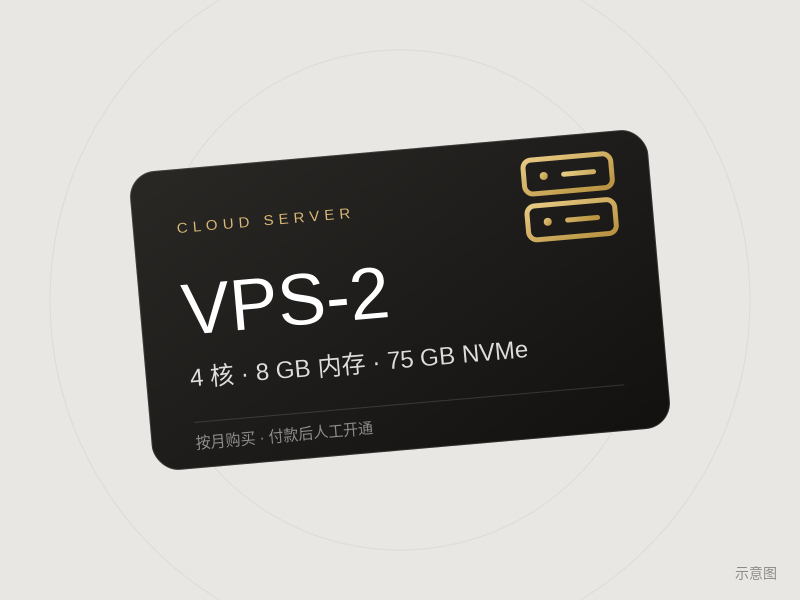
| VPS-2 | 4코어 | 8 GB | 75 GB NVMe | 1 Gbps |
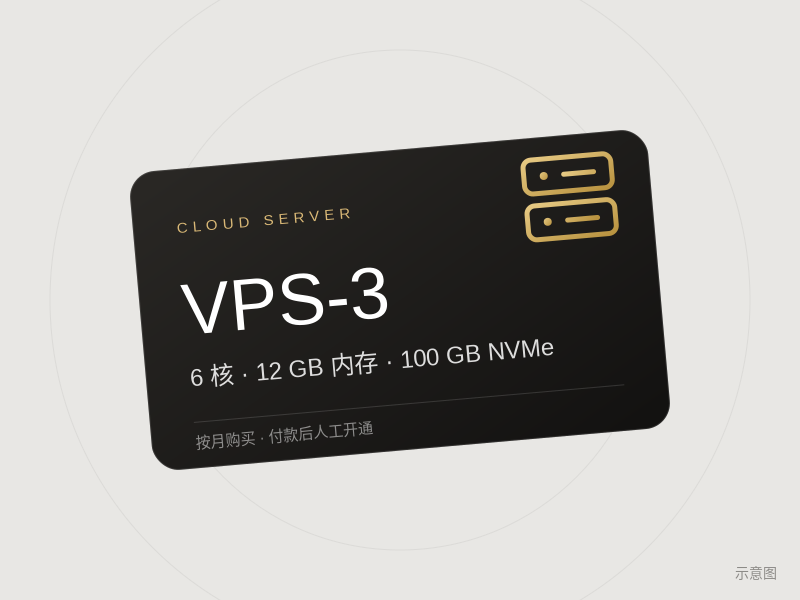
| VPS-3 | 6코어 | 12 GB | 100 GB NVMe | 2 Gbps |
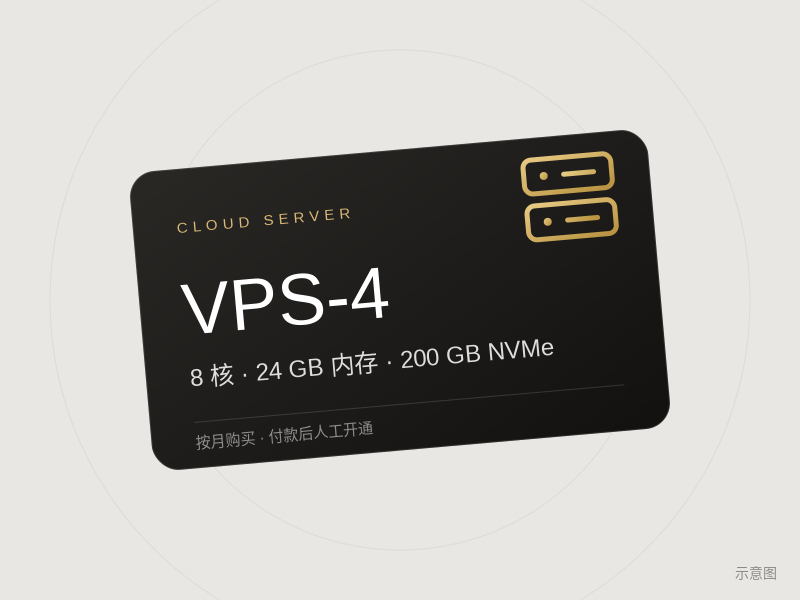
| VPS-4 | 8코어 | 24 GB | 200 GB NVMe | 3 Gbps |
네 가지 사양 모두 트래픽 무제한, 매일 자동 백업, 완전한 root 권한을 포함합니다.
고르는 기준:
- VPS-1: 개인 블로그, 소규모 웹사이트, 가벼운 봇과 스크립트에 충분하며 가장 저렴합니다
- VPS-2: 방문자가 조금 더 많은 웹사이트, 또는 여러 서비스를 함께 돌리거나 Docker로 여러 앱을 배포하는 경우
- VPS-3: 데이터베이스와 앱을 함께 돌려야 하는 프로젝트, 또는 메모리를 많이 쓰는 프로그램
- VPS-4: 대형 데이터베이스, 컴파일·빌드, 여러 고부하 서비스 같은 자원 집약적 작업
확신이 서지 않으면 먼저 VPS-1을 한 달 써 보고, 부족하면 더 높은 모델로 바꾸세요.
가격
| 모델 | 1개월 | 6개월 | 12개월 |
|---|---|---|---|
| VPS-1 | $9.08 | $51.76 | $103.51 |
| VPS-2 | $17.00 | $96.90 | $193.80 |
| VPS-3 | $24.64 | $140.45 | $280.90 |
| VPS-4 | $46.74 | $266.42 | $532.84 |
6개월이나 12개월을 선택하면 월 가격이 5% 할인됩니다. 위는 글을 쓸 당시의 가격이며, 실제 가격은 상품 페이지에 표시된 내용을 기준으로 합니다.
선택 가능한 데이터센터와 운영체제
데이터센터(주문 시 선택):
- 미국 서부(Hillsboro)
- 미국 동부(Vint Hill)
- 캐나다 동부(Beauharnois)
보통 사용자나 본인에게 더 가까운 데이터센터를 고릅니다. 아시아에서 접속하는 경우 대개 미국 서부의 지연 시간이 더 짧고, 유럽과 미국 동부 해안을 대상으로 한다면 미국 동부나 캐나다 동부를 고르세요.
운영체제(주문 시 선택): Ubuntu, Debian, Fedora, AlmaLinux, Rocky Linux, CloudLinux, FreeBSD이며 모두 여러 버전을 제공합니다.
무엇을 고를지 모르겠다면 Ubuntu 24.04나 Debian 12를 추천합니다. 인터넷에 자료가 가장 많아 문제가 생겼을 때 답을 찾기가 가장 쉽습니다.
구매 절차
- 사려는 모델 페이지를 엽니다(예: VPS-1)
- 기간, 데이터센터, 운영체제를 차례로 선택합니다
- 수신 이메일을 입력하고 구매를 누릅니다
- BTCPay 페이지에서 비트코인이나 라이트닝으로 결제합니다
- 결제가 확인되면 선택하신 내용대로 저희가 수동으로 서버를 개통합니다
- 개통이 끝나면 서버의 IP 주소와 로그인 정보를 이메일로 보내 드리며, 주문 상세 페이지에서도 볼 수 있습니다
유의할 점: VPS는 수동으로 개통되므로 결제 즉시 도착하지 않습니다. 결제 후 주문은 처리 중으로 표시되니 조금만 기다려 주세요.
서버를 받은 뒤 로그인하는 방법
서버의 IP 주소, 사용자 이름, 비밀번호를 받게 됩니다.
Mac 또는 Linux: 「터미널」을 열어 아래 명령을 입력하고(IP를 받은 주소로 바꿉니다) Enter를 누른 뒤 안내에 따라 비밀번호를 입력합니다:
ssh root@서버IP
Windows: Windows 10 이상에는 SSH가 기본으로 들어 있습니다. 「PowerShell」이나 「명령 프롬프트」를 열어 같은 명령을 입력하면 됩니다. PuTTY, Termius 같은 그래픽 도구를 써도 됩니다.
처음 연결할 때는 이 서버를 신뢰할지 묻습니다. yes를 입력하고 Enter를 누르세요. 비밀번호를 입력할 때는 화면에 아무 글자도 표시되지 않는데 이는 정상이니, 다 입력한 뒤 바로 Enter를 누르면 됩니다.
로그인 후 먼저 할 세 가지
- 비밀번호 변경.
passwd를 입력하고 안내에 따라 본인만 아는 새 비밀번호를 설정합니다. - 시스템 업데이트. Ubuntu와 Debian에서는
apt update && apt upgrade -y를 실행합니다. - 키 로그인으로 전환. 비밀번호 로그인은 무차별 대입 공격에 뚫리기 쉬우므로 SSH 키를 설정하고 비밀번호 로그인을 끄는 것을 권장합니다. 인터넷에서 「SSH 키 로그인」을 검색하면 자료가 많습니다.
연장과 만료
- 만료 후에도 계속 쓰려면 만료 전에 같은 상품을 다시 구매하고, 어느 서버를 연장하는지 고객센터에 알려 주세요
- 만료까지 연장하지 않으면 서버는 회수되며 안의 데이터는 복구할 수 없으니 중요한 자료는 미리 백업하세요
- 사양을 올리려면 새 모델을 구매하고 데이터를 직접 옮겨야 합니다
사용 제한
서버를 스팸 메일 발송, 네트워크 공격, 포트 스캔, 저작권 침해물이나 불법 콘텐츠 유포 등의 용도로 사용하지 마세요. 규정 위반 사용으로 데이터센터가 서버를 정지한 경우 환불되지 않습니다.
자주 묻는 질문
결제 후 얼마 만에 서버를 받을 수 있나요?
라이트닝 결제는 몇 초 만에 확인되고, 온체인 결제는 보통 10분 정도 걸립니다. 확인 후 저희가 수동으로 개통하며, 개통이 끝나면 메일로 알려 드립니다.
IP가 있는 도시를 지정할 수 있나요?
세 곳의 데이터센터 중에서 고를 수 있습니다. 구체적인 IP는 데이터센터가 배정하며 지정할 수 없습니다.
개통 후 데이터센터나 운영체제를 바꿀 수 있나요?
데이터센터를 바꾸려면 새로 구매해야 합니다. 운영체제 변경은 고객센터에 문의하세요. 시스템을 다시 설치하면 서버의 모든 데이터가 지워집니다.
환불이 되나요?
서버 개통 후에는 단순 변심에 의한 환불이 불가합니다. 개통에 실패하거나 제공할 수 없는 경우에는 전액 환불해 드립니다.
웹사이트를 만들어 외부에 서비스하는 데 쓸 수 있나요?
가능합니다. 서버에는 독립된 공인 IP가 있으니 도메인을 이 IP로 연결하면 됩니다.
준비되셨다면 VPS 카테고리에서 모델을 골라 주문하세요.