giffgaff 物理 SIM から eSIM への切り替えガイド(暫定版)

2023 年 10 月 11 日、giffgaff の公式ブログが一気ににぎやかになりました。コミュニティでずっとうわさされていた eSIM 機能が、ついにブログ記事で正式に発表されたのです!その日の夜には多くのユーザーから成功の報告が寄せられましたが、うまく eSIM に切り替えられないという不満の投稿も数多く見られました。
3 週間にわたって実際に試し、中国の giffgaff ユーザーが遭遇したさまざまな問題をまとめたのが、このまとめです。今後 giffgaff 公式アプリが更新されれば、こちらにも最新情報を反映していきます。
前提条件
eSIM 対応のスマートフォン。(少なくとも現時点で、中国本土で発売されたスマートフォンはいずれもこの機能を備えていません。具体的な機種はご自身でお調べください。ここでは割愛します)
giffgaff の物理 SIM。(まだお持ちでない方は、こちらから購入)
中国国外のサイトにアクセスできる環境(VPN など)。
⚠️ ご注意:
giffgaff 公式サイトの最新の不具合情報によると、2018〜2020 年に発売された一部のスマートフォンでは eSIM 機能に互換性の問題があり、切り替えを完了できません。修正は公式アプリの更新待ちです。詳しくはこちらの公式の説明をご覧ください。
操作ガイド
まず giffgaff アプリをダウンロードしてインストールし(App Store と Google Play のどちらにもあります)、最新版であることを確認して開きます。中国の IP がその後の操作に影響しないよう、VPN をオンにします(グローバルモードが最適です)。
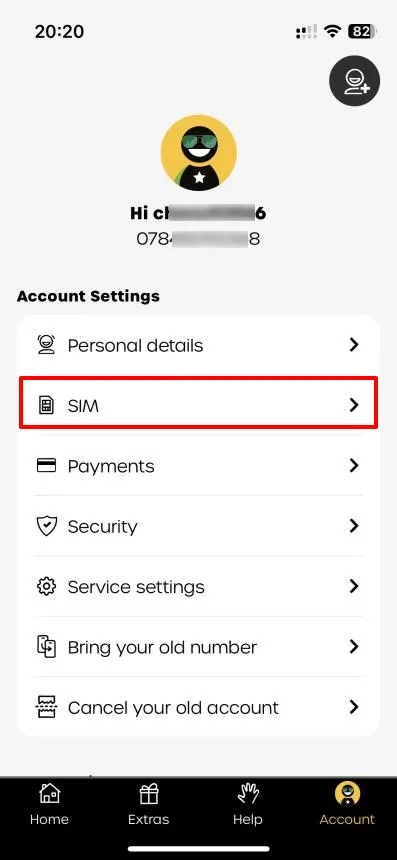
アプリを開き、右下の 【Account】 をタップし、続けて 【SIM】 をタップします:
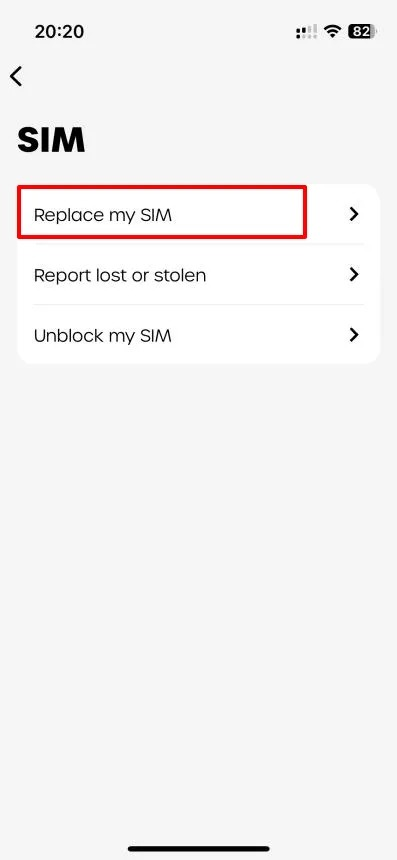
次に 【Replace my SIM】 をタップします:
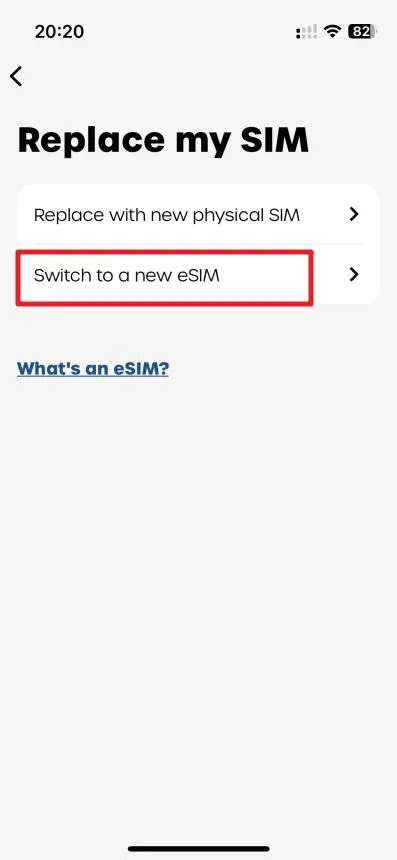
続けて 【Switch to a new eSIM】 をタップします。(この項目が表示されない場合は、VPN がオンになっていないか、アプリが最新版に更新されていない可能性があります)
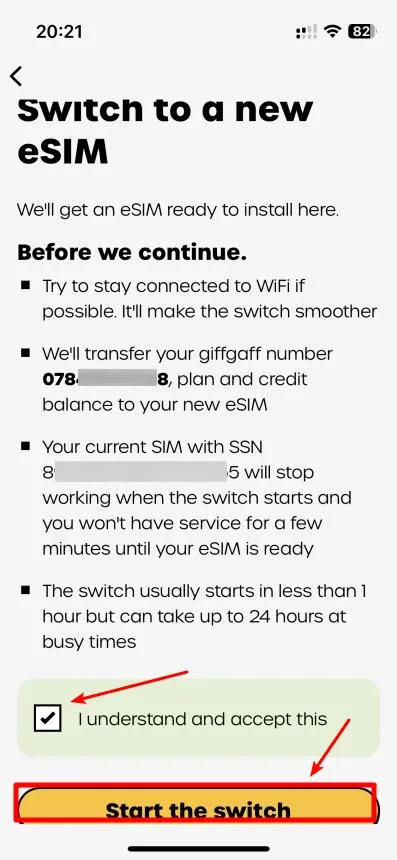
規約の確認画面になるので、黄色いボタンをタップして切り替えを開始します:
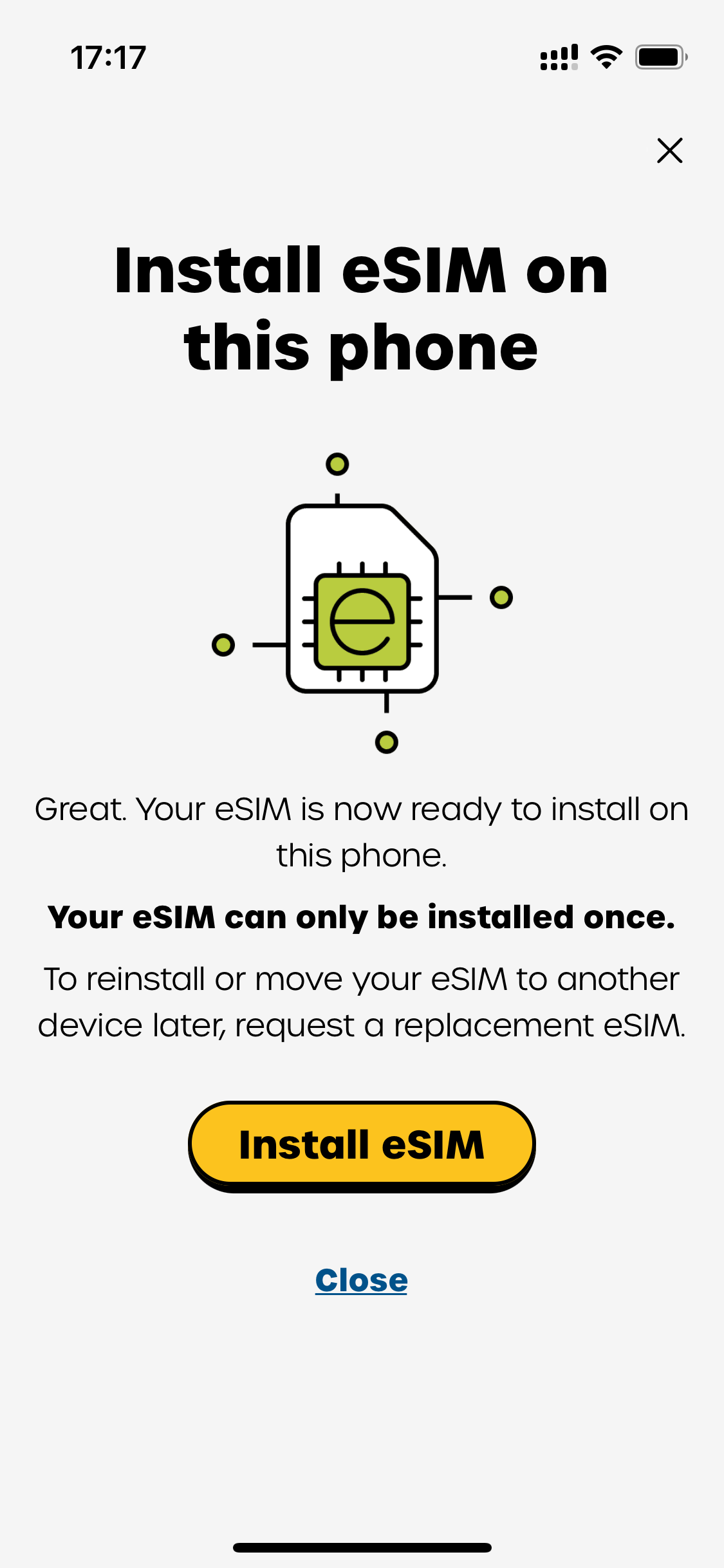
ここで内容を確認し、【Install eSIM】 をタップします:
よくある失敗の原因
一部のユーザーは Install の段階で止まってしまいます。報告をまとめると、原因は主に次の 3 つです。
① ネットワークが不安定
インストールに失敗したと表示されます。ネットワーク環境や VPN のノードを替え、時間をおいてもう一度試してください。
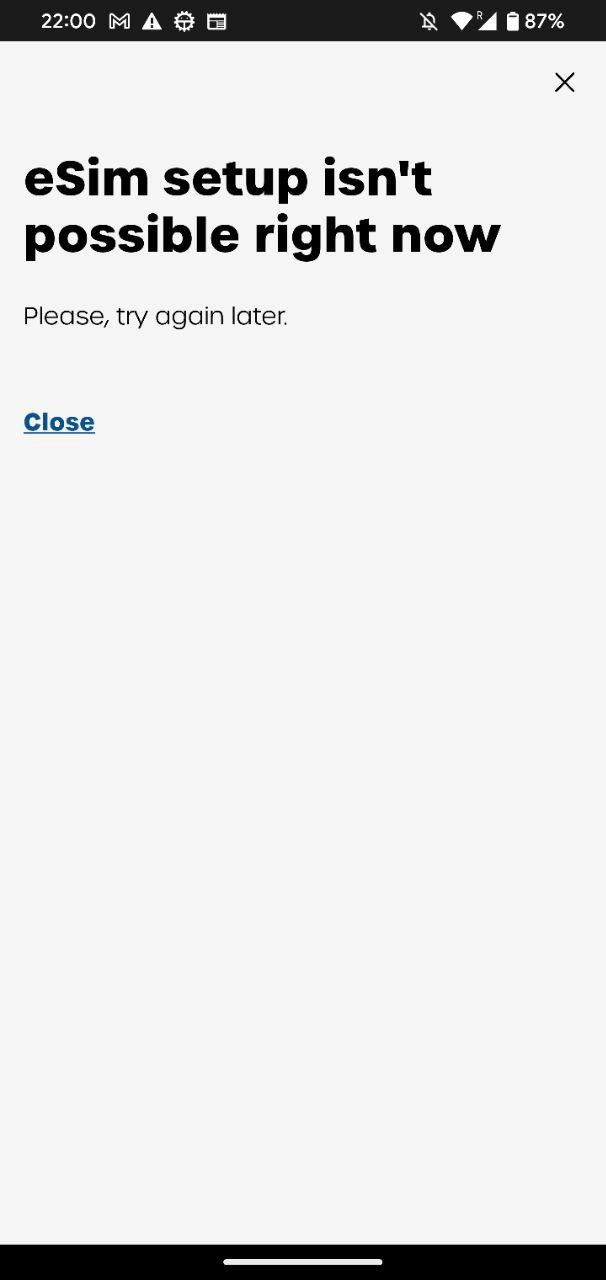
② 機種の発売年による互換性の問題
一部のスマートフォンは 2018〜2020 年に製造されたものです(Google Pixel 4/4 XL、Apple iPhone 12 シリーズ、SE2 など)。このエラーが出た場合、現時点では解決策がなく、giffgaff 公式アプリの更新による修正を待つ必要があります。
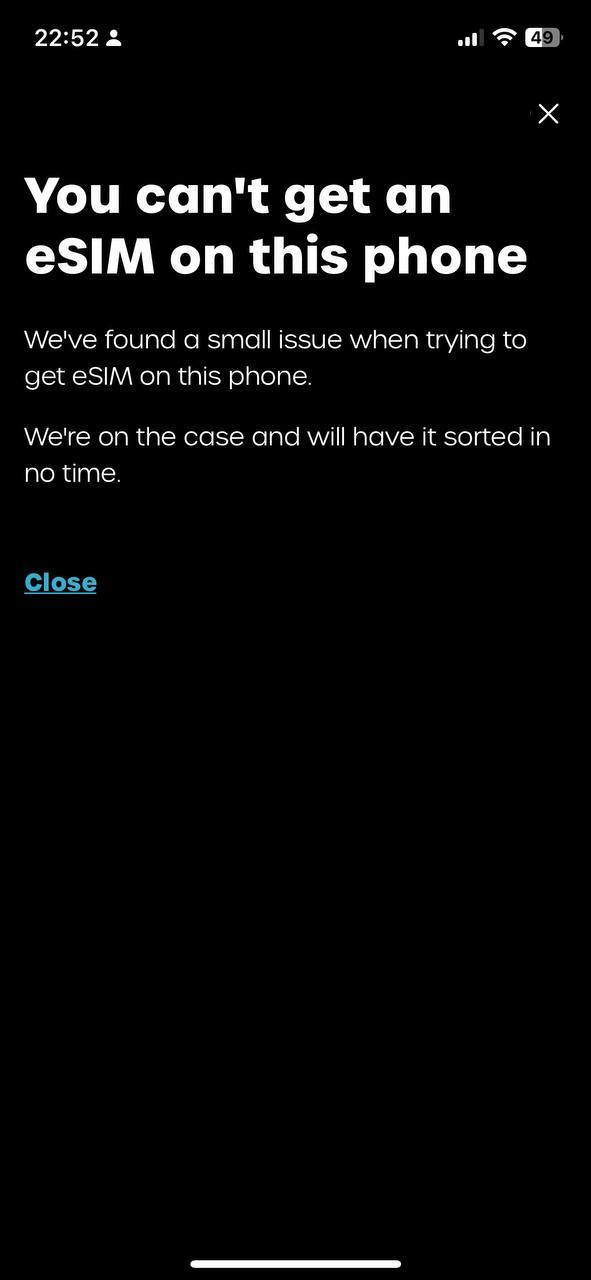
③ eSIM サービスの受付時間の変更
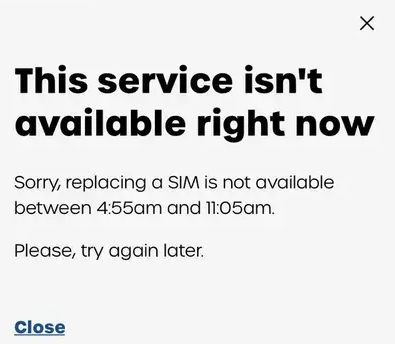
公式の eSIM サービスの受付時間は、メンテナンスで変更されることがあります。下の図のようなシステムからの案内が表示されたら、時間をおいてもう一度試してください。
完了
すべて順調に進めば、eSIM のデータがネットワーク経由でスマートフォンに届いた後、次の画面になります。続けるをタップします:
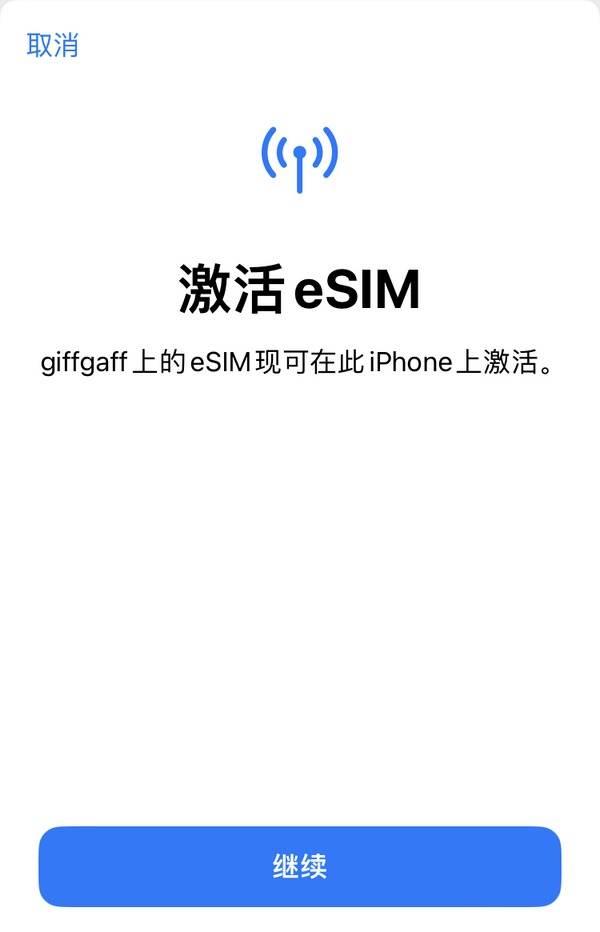
eSIM のダウンロードが成功したと表示され、電波の回復は遅くとも 24 時間以内と案内されます(成功するとメールでも通知されます)。
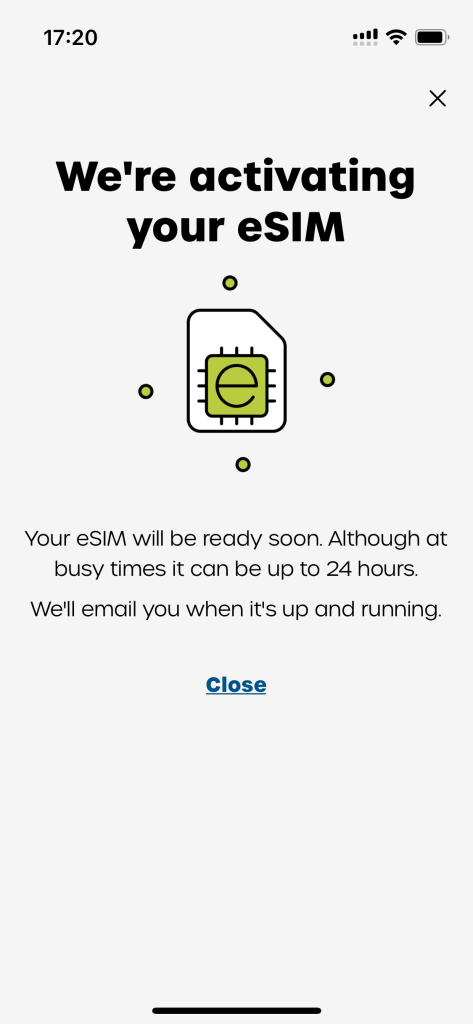
通常は 30 分ほど待つと電波が回復し、eSIM が問題なく使えるようになります!なかには 3 時間待ってようやく電波が回復したユーザーもいて、お住まいの地域の基地局の電波が関係していると思われます。
これで、giffgaff 物理 SIM から eSIM への切り替えは無事に完了です! 🎉
💡 PS(機種変更のヒント):
今後 eSIM 対応の新しいスマートフォンに替えた場合は、新しいスマートフォンにアプリをダウンロードして上記の手順を繰り返すだけです:Account —> SIM —> Replace my SIM —> Switch to a new eSIM —> Start the switch
物理 SIM から eSIM に切り替える方法とまったく同じです。そのため、自分の電話番号とパスワードは必ず覚えておいてください。そうすれば、新しいスマートフォンでも eSIM をスムーズに復元できます!