まず、パスワードを変更しましょう
パスワード再設定の手順(図解)
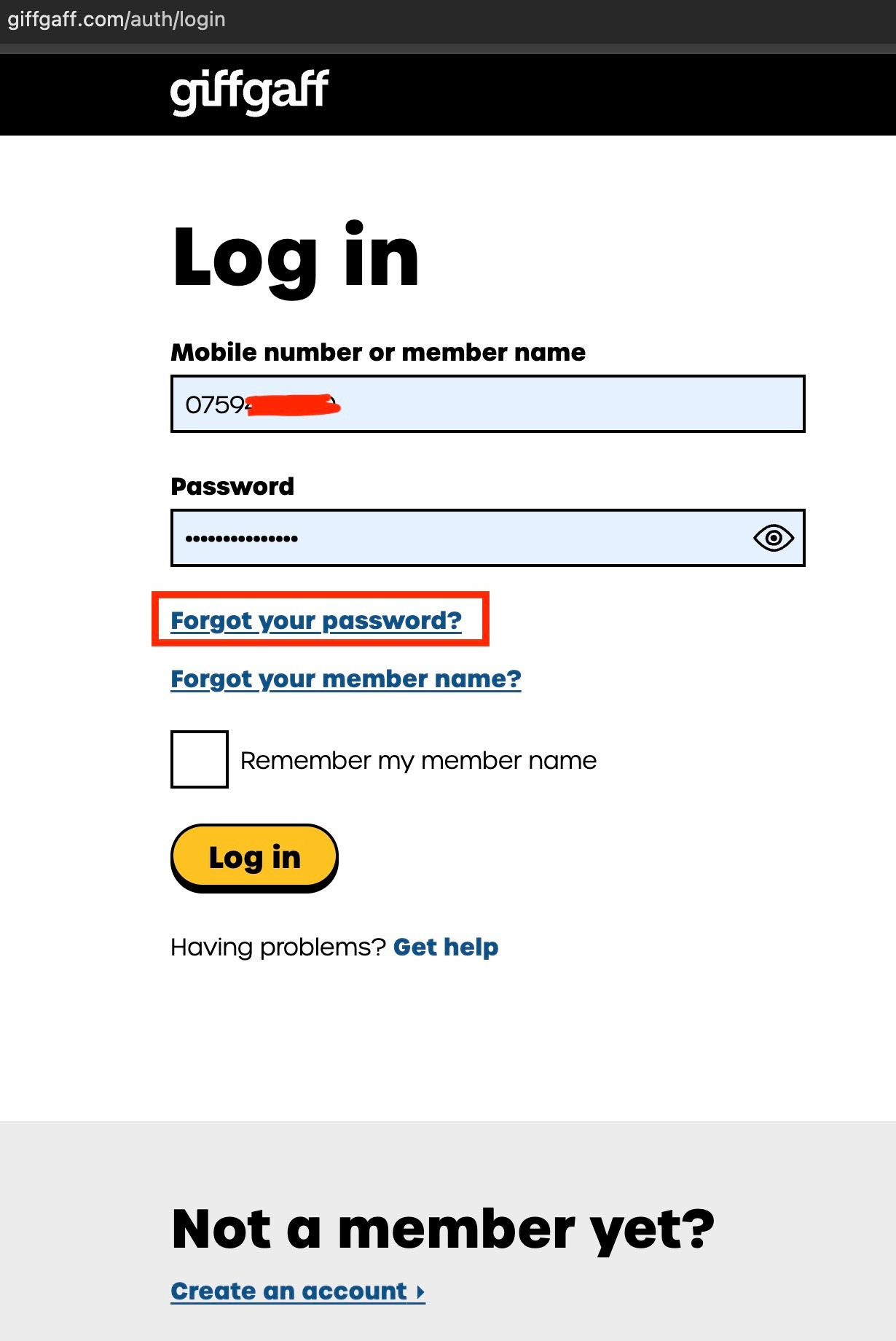
ステップ 1:Giffgaff 公式サイトのログインページ https://www.giffgaff.com/auth/login を開きます
ページ内で赤く示されたボタン【Forgot your password】をクリックします
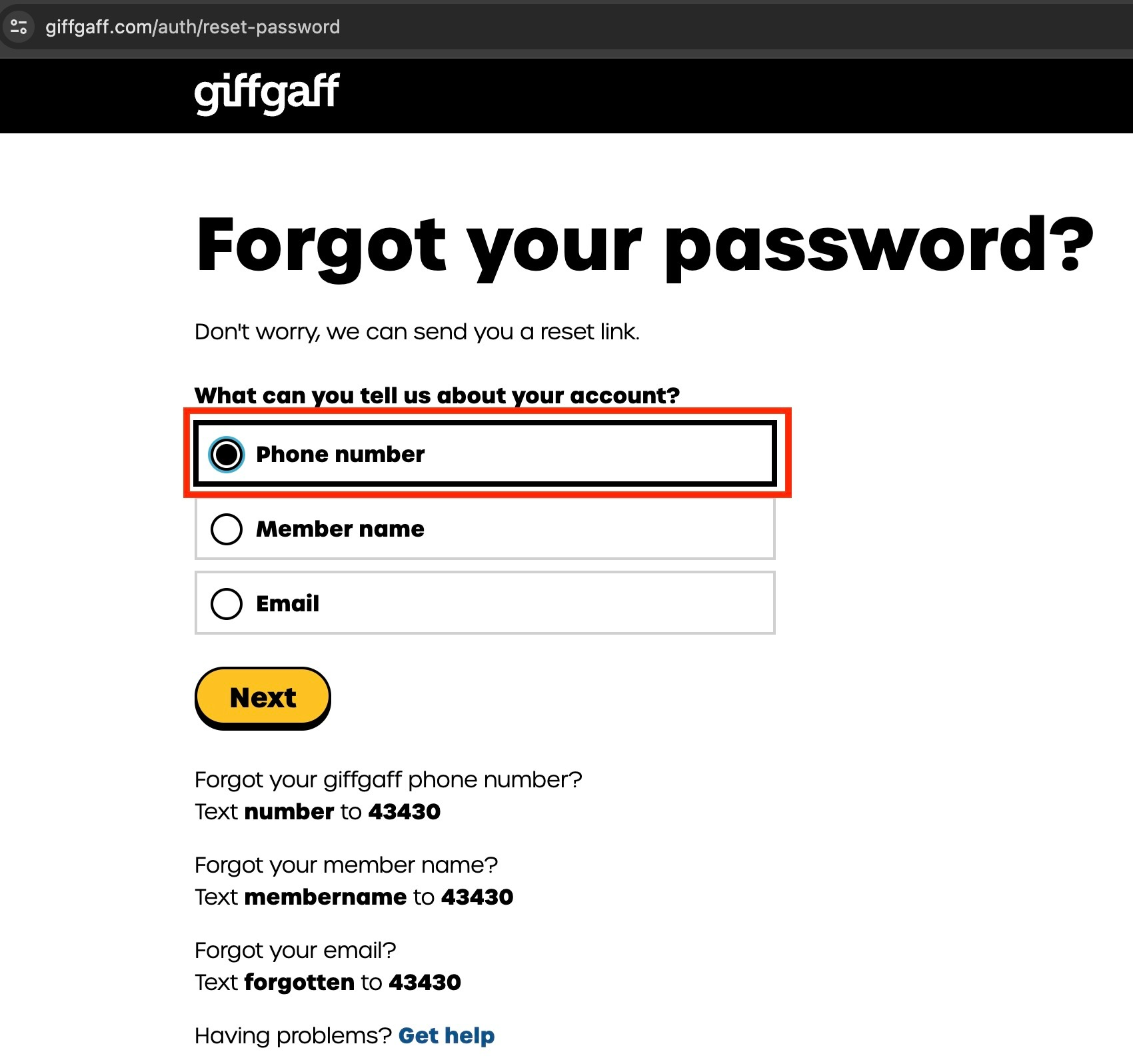
ステップ 2:1 つ目の【Phone number(電話番号)】を選び、黄色いボタン【Next】をクリックします
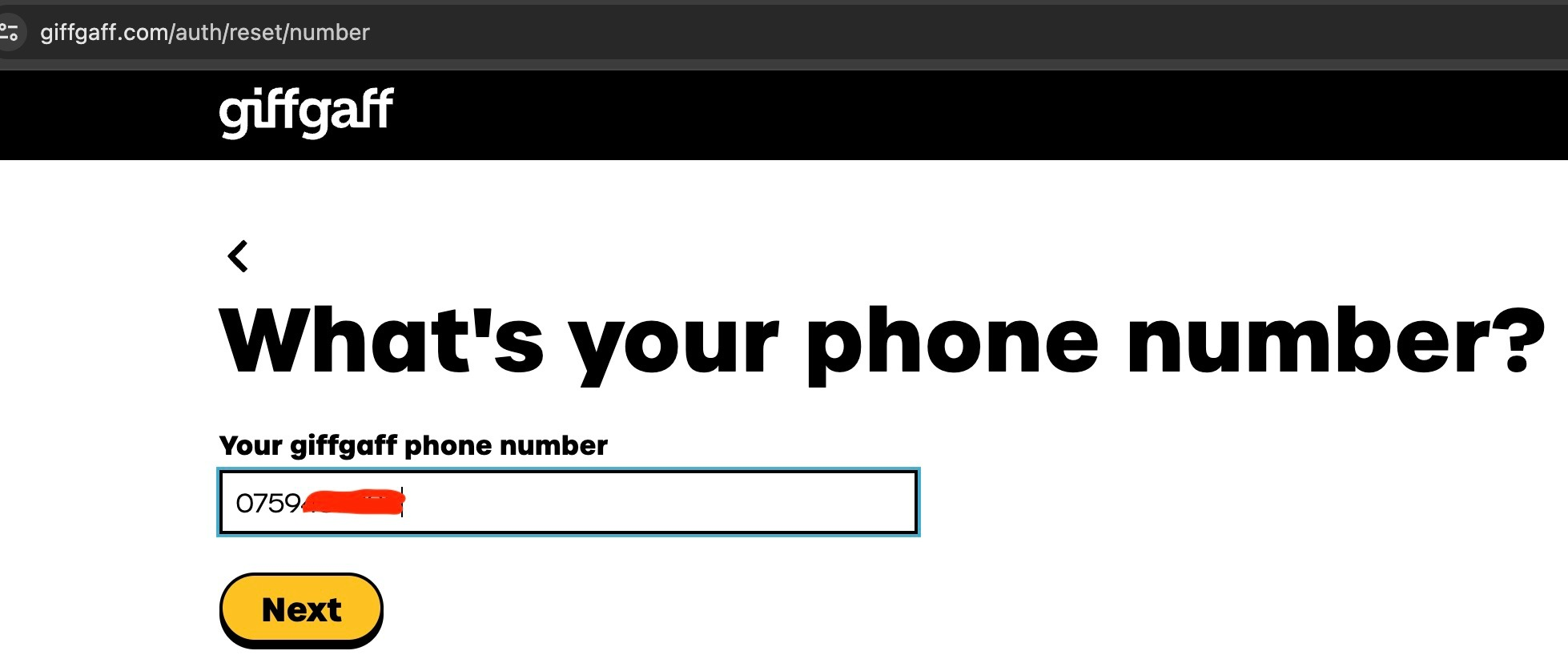
ステップ 3:giffgaff の電話番号を入力し、黄色いボタン【Next】をクリックします。ここで入力する電話番号の形式は 07xxxxxxxxx で、英国の国番号 +44 を外し、0 を残します。自分の電話番号がわからない場合は、NUMBER と書いた SMS を 43430 に送ってください。まもなく電話番号とユーザー名が記載された SMS が届きます。
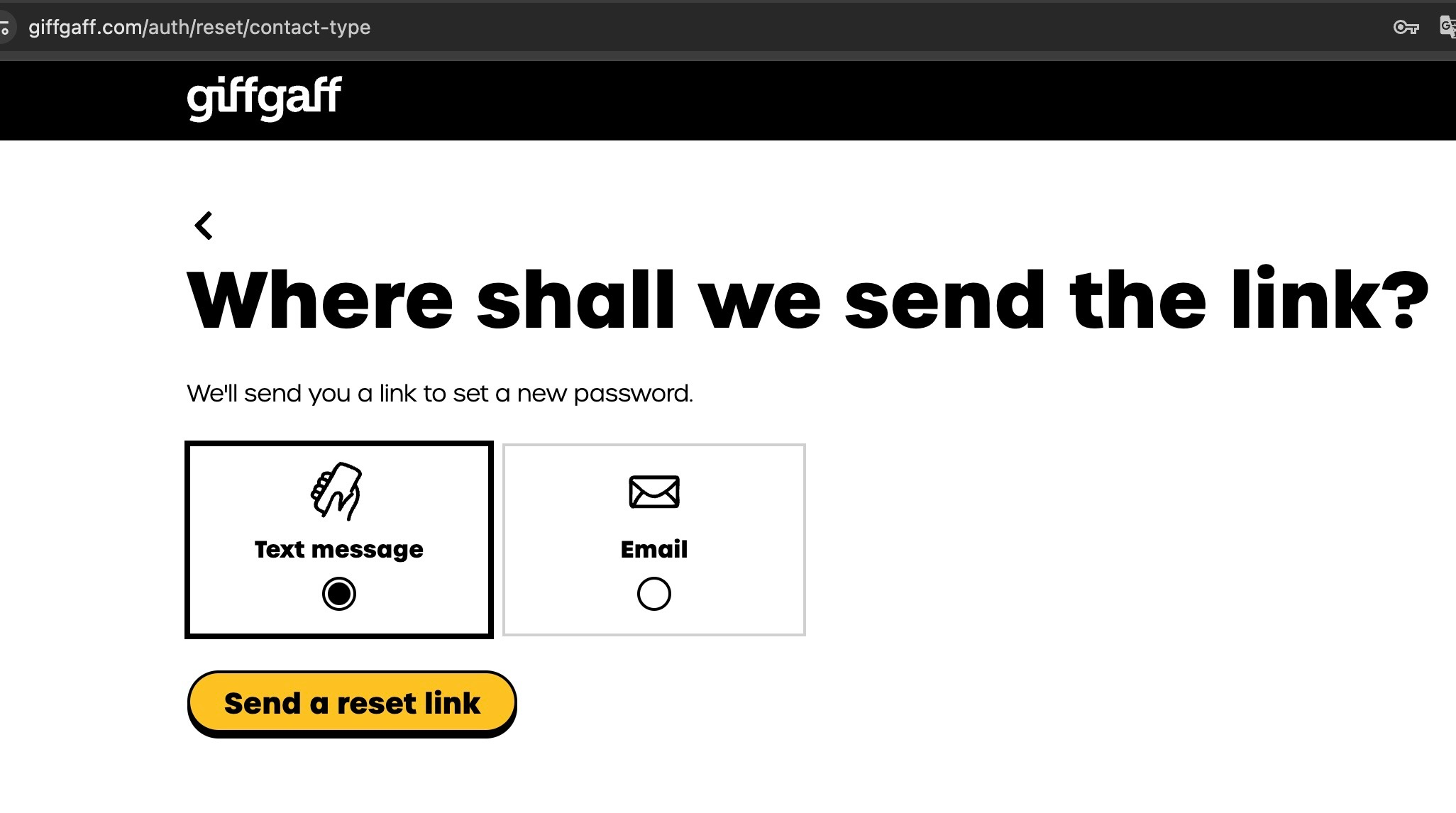
ステップ 4:【Text message(SMS)】を選び、下の黄色いボタン【Send a reset link】をクリックします
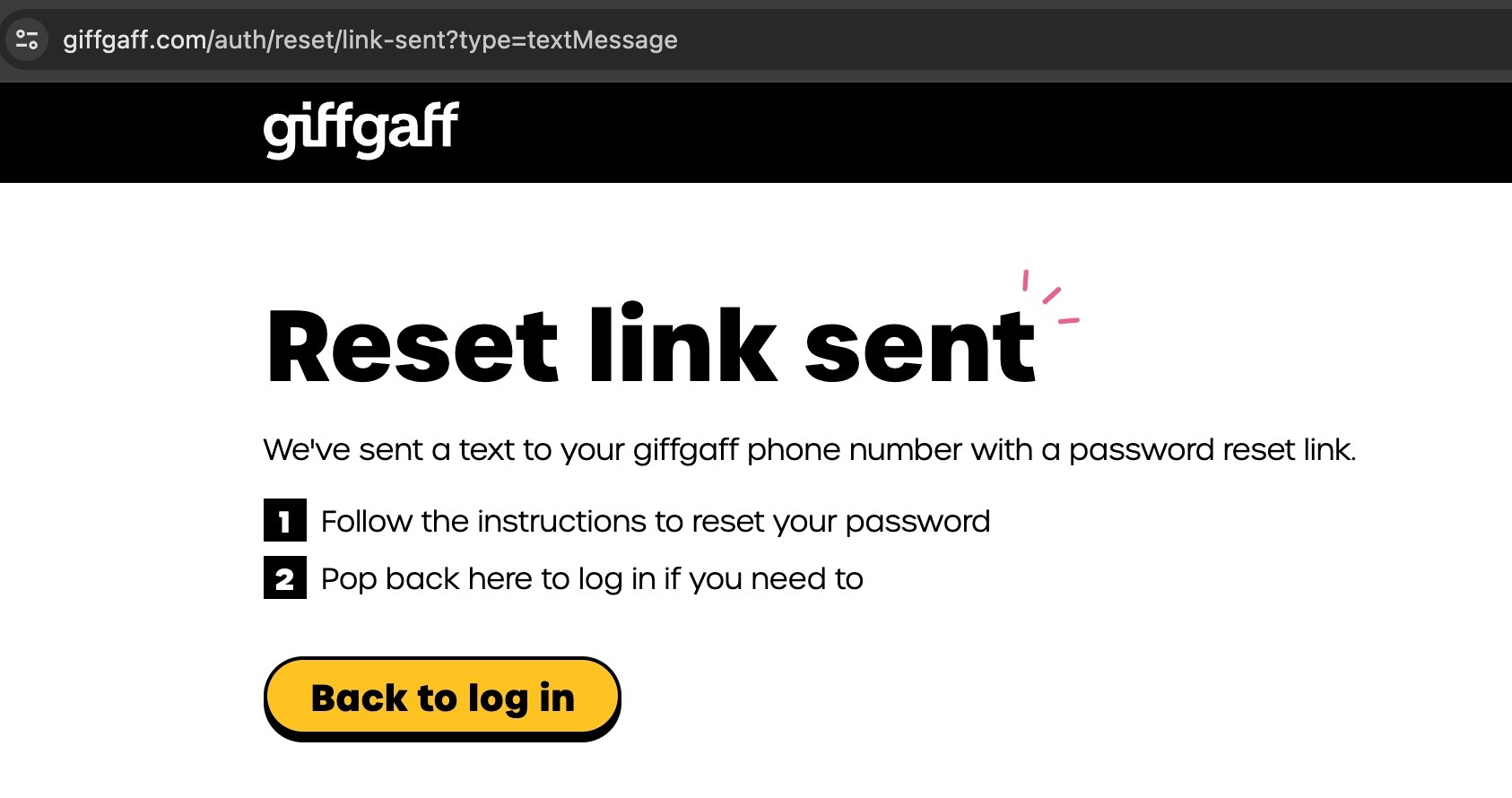
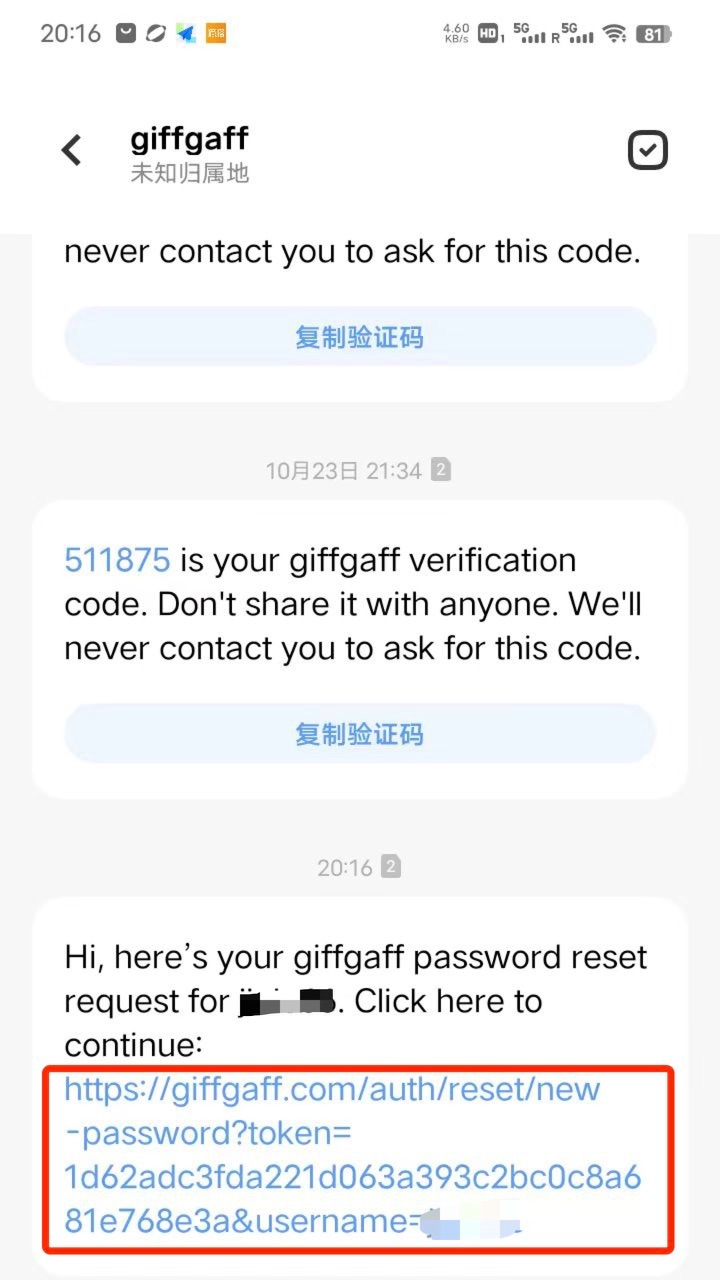
ステップ 5:再設定用の SMS が届いたら、SMS 内のリンクをタップして新しいパスワードを作成します
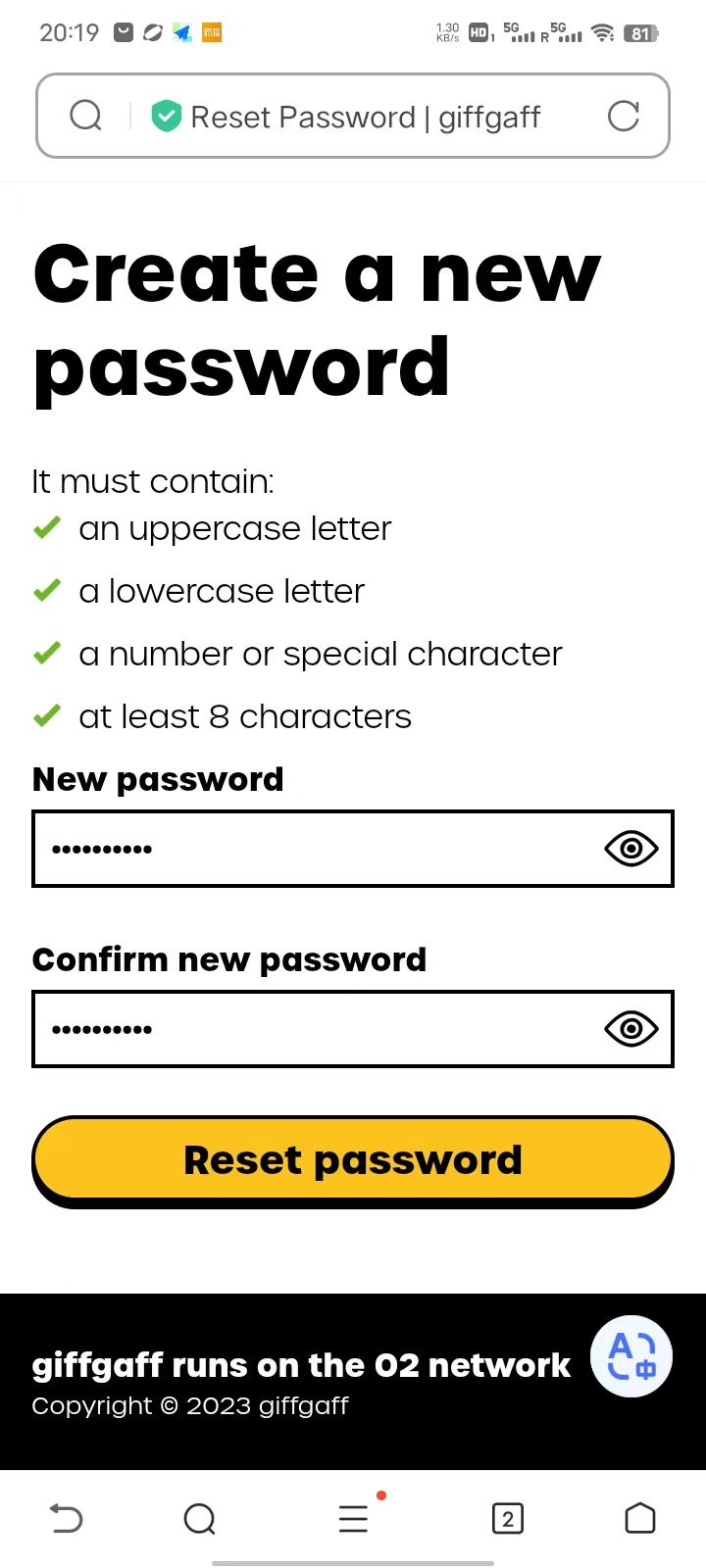
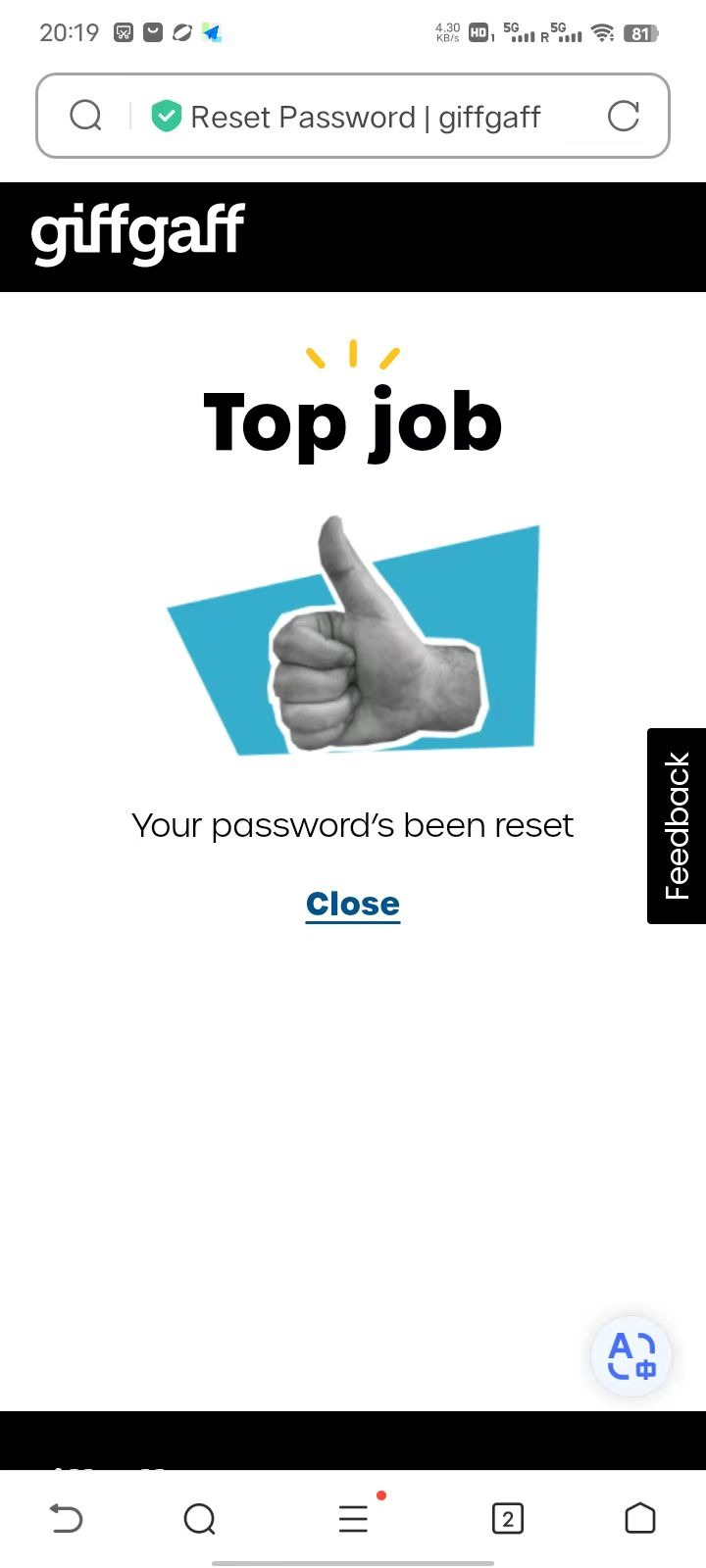
これで再設定は完了です!メールアドレスにも通知メールが届きます。