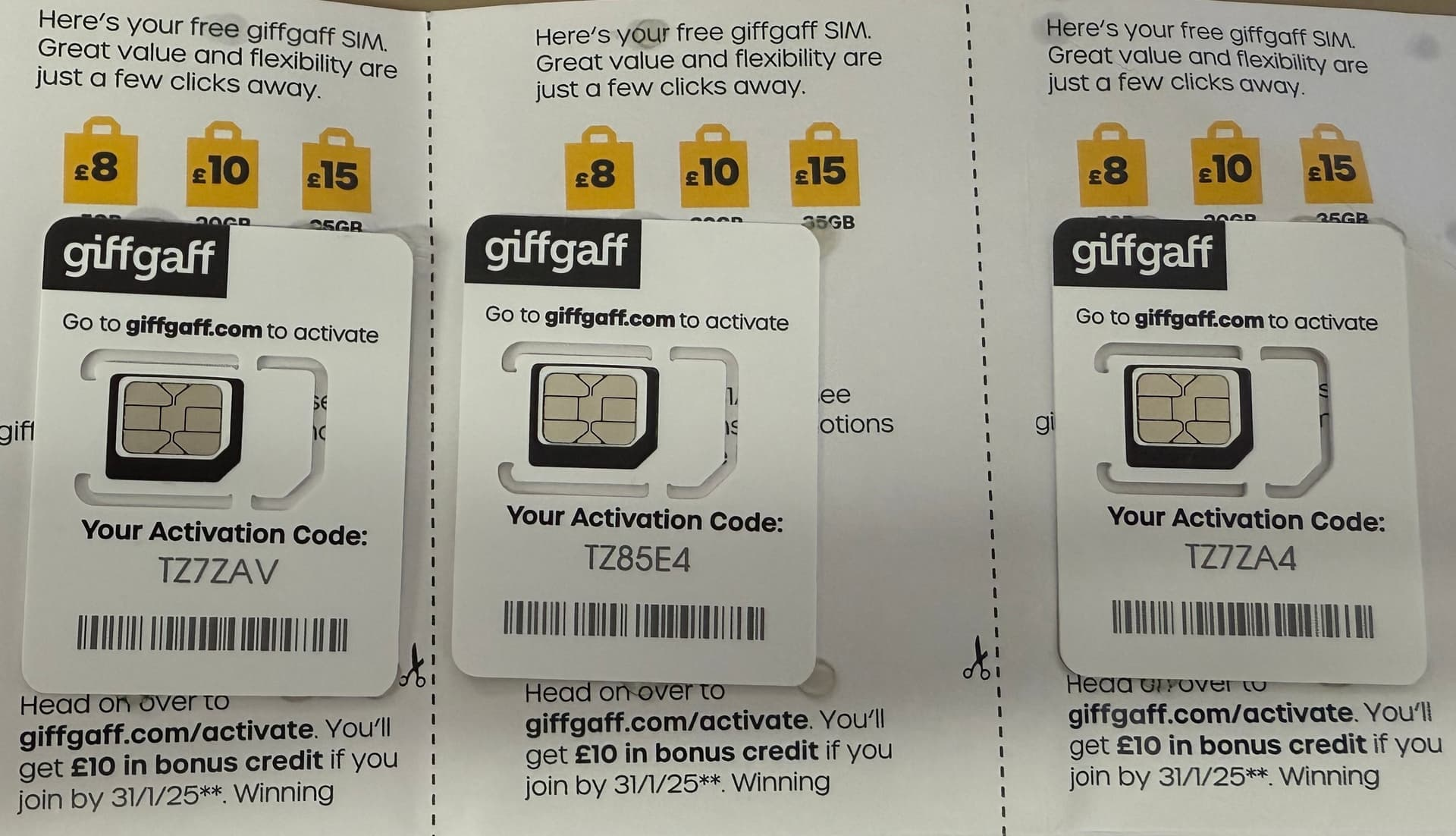
پس از فعالسازی giffgaff میتوانید سیمکارت را در گوشی بگذارید و استفاده کنید. سیمکارت فیزیکی giffgaff به دستگاه حساس نیست: تقریباً در همه گوشیهای فروختهشده در سرزمین اصلی چین کار میکند، حتی گوشیهای ساده 2G/4G.
آنتن giffgaff
پس از فعالسازی حدود 10 دقیقه (اگر کند باشد چند ساعت، و هرگز بیش از 24 ساعت) طول میکشد تا آنتن بیاید؛
وقتی آنتن آمد، گوشی پیامک «welcome to China» را که giffgaff در نخستین اتصال به شبکه میفرستد دریافت میکند.
اگر سرویس نبود یا ارسال و دریافت پیامک ممکن نبود چه کنیم:
اگر 30 دقیقه پس از فعالسازی سرویس نبود یا نتوانستید پیامک بفرستید و بگیرید، حالت هواپیما را روشن کنید، 15 ثانیه صبر کنید و خاموشش کنید. سپس به تنظیمات > شبکه > سیمکارت/شبکه همراه > giffgaff > انتخاب شبکه بروید، انتخاب خودکار شبکه را خاموش کنید و شبکه 4G اپراتور China Mobile را دستی انتخاب کنید.
اگر پس از فعالسازی گوشی میگوید سیمکارت را نمیشناسد، گوشی را دوباره راهاندازی کنید و حالت هواپیما را خاموش و روشن کنید. اگر باز هم نشد، درگاه سیمکارت دیگر یا گوشی دیگری را امتحان کنید.
💡
توجه: آنتن giffgaff در مناطق مختلف چین فرق دارد. اول شبکه China Mobile و بعد China Unicom را انتخاب کنید.
نشانههای آنتنداشتن giffgaff
- پیامک «welcome to China…» را از giffgaff دریافت میکنید: آنتن دارد؛
برای دیدن اعتبار *100# را بگیرید؛ اگر موجودی برگشت، آنتن دارد؛کد کوتاه *100# دیگر کار نمیکند.- NUMBER را به 2020 یا 43430 پیامک کنید؛ اگر پیامکی با شمارهتان دریافت کردید، آنتن دارد.
شماره giffgaff شما
توجه کنید که قالب درست برای استفاده روزمره از شماره giffgaff به شکل +44 7*** یا 0044 7*** است. برای تایپ + کلید 0 را در شمارهگیر نگه دارید؛
شماره 07** با صفر ابتدایی که در وبسایت میبینید، شماره مورد استفاده در داخل بریتانیاست. با آن میتوان وارد حساب giffgaff هم شد.
علاوه بر ورود به وبسایت یا اپ، میتوانید شماره giffgaff خود را با پیامک رسمی رایگان پیدا کنید: number را به 43430 یا 2020 بفرستید
چگونه نام کاربری را تغییر دهیم
کاربران جدید در نخستین ورود میتوانند نام کاربری را تغییر دهند. فقط یک بار فرصت تغییر دارید؛ لینک آن در ایمیل خوشامد giffgaff است:
درباره پیامگیر صوتی
از همه عذرخواهی میکنم: این ادعا که «پیامگیر صوتی هزینه دارد» مدتهاست دستبهدست میشود و من هم بدون آزمایش درست، نتیجهگیری دیگران را تکرار کردم و شما را به اشتباه انداختم. حالا خودم آزمایش کردهام و واقعیت این است:
پیامگیر صوتی giffgaff بهطور پیشفرض روشن است
روشنماندن پیامگیر صوتی اشکالی ندارد و رد کردن تماس ورودی توسط خودتان هزینهای ندارد
خاموشکردن گوشیای که سیمکارت giffgaff در آن است هم هزینه پیامگیر صوتی ایجاد نمیکند
👍🏻 اگر پیامگیر صوتی را قبلاً خاموش کردهاید چه بهتر: گوشیتان آرامتر است.
پاسخ به تماس: به تماسهای ورودی giffgaff کاری نداشته باشید. نه جواب دهید و نه رد کنید؛ بگذارید خودش قطع شود. رد کردن هم هزینه دارد، چون تماس بهطور پیشفرض به پیامگیر صوتی منتقل میشود؛
پس از گرفتن ##002# و خاموشکردن پیامگیر صوتی، رد کردن تماس دیگر هزینه ندارد و میتوانید آزادانه رد کنید؛
توجه: خاموشکردن پیامگیر صوتی با ##002# دیگر کار نمیکند. giffgaff روش خاموشکردن پیامگیر صوتی در خارج از بریتانیا را از گرفتن ##002# به تماس با پشتیبان رسمی تغییر داده است. راه دیگر این است که از طریق WiFi Calling بهرایگان ##002# یا 1626 را بگیرید تا خاموش شود. جزئیات را در پست کانال تلگرام (و نظرهای آن) ببینید:
منبع:
برای کاربران iPhone
پیش از گذاشتن سیمکارت در iPhone، iMessage/FaceTime را خاموش کنید؛ وگرنه Apple در پسزمینه یک پیامک تأیید میفرستد که 0.30 پوند هزینه دارد. هنگام گذاشتن سیمکارت در iPhone جدید هم همینطور است؛
حتماً «Allow Mobile Data Switching» را خاموش کنید؛ وگرنه گوشی اینترنت همراه را خودکار بین دو سیمکارت جابهجا میکند و از سیمکارت giffgaff هزینه رومینگ کسر میشود.
روش: iPhone > Settings > Mobile Service > Mobile Data > Allow Mobile Data Switching را خاموش کنید؛
برای Xiaomi و دیگر گوشیهای اندروید
پیش از گذاشتن سیمکارت در گوشی، پیامرسانی اینترنتی، مکانیابی با پیامک و استعلام خودکار موجودی را خاموش کنید تا سیستم در پسزمینه پیامک نفرستد و هزینه ایجاد نشود.
کسر 0.01 پوند
اگر سیمکارت را پیش از فعالسازی در گوشی بگذارید، گاهی 0.01 پوند کسر میشود. این کار giffgaff برای بررسی دسترسی به اینترنت است. نادیدهاش بگیرید و آن را یک بار حفظ شماره حساب کنید. این همچنین نشان میدهد اینترنت سیمکارت کار میکند و دوباره هزینهای کسر نمیشود.
پس بهتر است اول فعال کنید و بعد سیمکارت را بگذارید.
اگر برایتان مهم است، میتوانید از پشتیبان رسمی بخواهید 0.01 پوند را برگرداند.
نشانی تماس با پشتیبانهای رسمی giffgaff: https://support2.giffgaff.com/app/ask
ورود به وبسایت یا اپ
وبسایت giffgaff نشانی giffgaff.com است.
اپ رسمی giffgaff را میتوان از App Store یا Google Play دانلود کرد.
برای دیدن اعتبار و جزئیات مصرف وارد وبسایت یا اپ شوید.
میتوانید با شماره 07*** یا نام کاربری وارد شوید. اگر نام کاربری را فراموش کردید، ایمیل خوشامد giffgaff را ببینید؛ اگر گذرواژه را فراموش کردید، در صفحه ورود روی forgot password کلیک کنید تا آن را بازنشانی کنید.
در صفحه ورود باید کدی را که giffgaff میفرستد وارد کنید. بهطور پیشفرض با پیامک میآید (get code by text) و میتواند با ایمیل هم بیاید (get code by email).
با تنظیم تأیید دومرحلهای (2FA) میتوانید روش پیشفرض ارسال کد را تغییر دهید:
وارد وبسایت giffgaff شوید و از داشبورد روی security → 2-step verification کلیک کنید تا ایمیل پیشفرض شود.
چگونه موجودی و مصرف را ببینیم
در داشبورد وبسایت giffgaff یا صفحه اصلی اپ میتوانید موجودی (my credit) و مصرف (recent usage) را ببینید.
بیشتر:
- مصرف، 3 ماه اخیر را نشان میدهد و قدیمیتر از آن نمایش داده نمیشود. مصرف هر روز، روز بعد دیده میشود؛
- استعلام موجودی با پیامک: در بریتانیا، یا در چین از طریق WiFi Calling، INFO را به 85075 بفرستید تا موجودی را دریافت کنید
تغییر موجودی چگونه است:
- پس از ارسال پیامک یا برقراری تماس، بلافاصله پیامک اطلاع کسر هزینه میگیرید؛ مصرف آن روز، روز بعد دیده میشود؛
- پس از مصرف اینترنت، موجودی معمولاً فوراً تغییر میکند، اگر کند باشد ظرف چند دقیقه و حداکثر تا روز بعد. داشبورد giffgaff را یکی دو بار (در صورت نیاز چند بار بیشتر) تازهسازی کنید تا تغییر را ببینید؛
چگونه شماره را عوض کنیم
شماره giffgaff هنگام فعالسازی تصادفی ساخته میشود. هر نفر میتواند دو بار هم رایگان شماره جدید بگیرد، از اینجا:
Can I change / How do I change my giffgaff number? | giffgaff Help
پس از تغییر نخست، 4 ساعت طول میکشد تا آنتن بیاید (اگر سریع باشد 10 دقیقه). تغییر دوم باید 24 ساعت صبر کند.
چگونه سیمکارت را جایگزین کنیم
اگر سیمکارت giffgaff شما گم یا خراب شده، یا میخواهید از eSIM به سیمکارت فیزیکی برگردید، میتوانید شماره giffgaff خود را به یک سیمکارت خام جدید giffgaff منتقل کنید (از قبل یکی از من بگیرید). روش کار:
وارد اپ رسمی giffgaff شوید و روی account > SIM > replace my sim > replace with new physical sim بزنید، سپس طبق راهنما پیش بروید تا تمام شود.
از وب هم میشود انجام داد: https://www.giffgaff.com/profile/details#simswap نقطه شروع تعویض سیمکارت است. طبق راهنما پیش بروید، کد فعالسازی سیمکارت جدید را وارد کنید و مراحل را طی کنید تا تعویض کامل شود.
منبع:
چگونه به eSIM تغییر دهیم
👉
بهروزرسانی اکتبر 2025: هنگام تغییر از سیمکارت فیزیکی به eSIM، اکنون باید ابتدا یک کد تأیید با پیامک روی سیمکارت فیزیکی دریافت کنید
💡
پیشنهاد: eSIM را مستقیم در اپ رسمی درخواست کنید. اعتبار هدیه ندارد، اما یک شارژ 10 پوندی باز هم بیش از ده سال دوام میآورد
giffgaff از اکتبر 2023 از eSIM پشتیبانی میکند.
با یک گوشی eSIMدار، بدون قفل و غیر از نسخه چین، میتوانید مستقیم در اپ رسمی giffgaff به eSIM تغییر دهید: وارد شوید، روی Account > SIM > Replace my SIM > Switch to new eSIM بزنید و طبق راهنما پیش بروید؛
توجه:
بازه رسمی برای تغییر به eSIM از 11:30 صبح تا 4:30 بامداد روز بعد به وقت پکن است (بریتانیا در ساعت تابستانی 7 ساعت و در ساعت زمستانی 8 ساعت از ما عقبتر است)
UK time: You can only switch to an eSIM between 4:30am to 9:30pm
چگونه WiFi Calling را روشن کنیم
تعرفههای WiFi Calling بسیار کمتر از رومینگ است:
- با روشنبودن WiFi Calling، پاسخ به هر تماسی رایگان است؛
- به شمارههای +44 بریتانیا: تماس دقیقهای 0.25 پوند و هر پیامک 0.10 پوند؛
- به شمارههای +86 چین یا +1 آمریکا: تماس دقیقهای 0.03 پوند و هر پیامک 0.08 پوند؛
giffgaff سه مجموعه تعرفه دارد:
کاربران PAYG در چین، مثل ما، با تعرفه «رومینگ در چین» محاسبه میشوند: https://www.giffgaff.com/roaming-charges
با روشنبودن WiFi Calling، با تعرفه «تماس از بریتانیا به جهان» محاسبه میشوید: https://www.giffgaff.com/international
افراد داخل بریتانیا بهطور پیشفرض با تعرفه «بریتانیا به بریتانیا» محاسبه میشوند: https://www.giffgaff.com/pricing
گوشیهایی که از WiFi Calling پشتیبانی میکنند شامل iPhone، Samsung و Xiaomi هستند
[دیگر کار نمیکند] برای روش روشنکردن WiFi Calling این پست را ببینید:
خلاصهای در بهروزرسانیهای کانال هست:
افسانه انقضای 3 ماهه
پس از ورود به اپ یا وبسایت ممکن است در پایین صفحه پیامی ببینید که میگوید 3 ماه باقی مانده است. این به 3 ماه تماس رایگان برای کاربران جدید giffgaff در بریتانیا اشاره دارد و ربطی به کاربران در چین ندارد. ببینید:
شماره همچنان باید هر 6 ماه حفظ شود. اعتبار 6 ماهه در داشبورد وبسایت یا اپ رسمی دیده نمیشود، اما در صفحههای راهنمای رسمی آمده است:
دریافت کد ثبتنام برای Telegram، X، WhatsApp و دیگران
💡
دو شرط برای دریافت کد: شبکه China Mobile و IP پاک.
پیش از درخواست کد، مطمئن شوید giffgaff روی شبکه China Mobile است: تنظیمات گوشی > شبکه > سیمکارت/شبکه همراه > giffgaff > انتخاب شبکه، انتخاب خودکار شبکه را خاموش کنید و شبکه 4G اپراتور China Mobile را دستی انتخاب کنید. (توجه: در برخی استانها و شهرهای چین شبکه China Unicom بهتر کار میکند.)
هنگام ثبتنام در Telegram، X، WhatsApp و اپهای مشابه با شماره giffgaff، تا حد امکان از IP پاک استفاده کنید، چون این پلتفرمها روی IP و حتی دستگاه بررسی ریسک انجام میدهند. IP ناپاک اغلب دلیل نرسیدن پیامک تأیید یا مسدودشدن حساب است، پس یک نود VPN یا پروکسی پاک انتخاب کنید.
بررسی پاکی IP:
وقتی پیامک تأیید Telegram نمیرسد چه کنیم:
- Telegram را دوباره نصب کنید: در اندروید هم کش و هم دادههای کاربری Telegram را پاک کنید؛ در iPhone آن را حذف و دوباره نصب کنید. Telegram گاهی بهاشتباه تشخیص میدهد که در دستگاه دیگری وارد شدهاید، در حالی که در واقع IP شما ناپاک است یا در همین دستگاه وارد شده و بعد اپ را حذف کردهاید؛
- Telegram X: Telegram X را از Google Play دانلود کنید. این اپ دستگاههای واردشده دیگر را نادیده میگیرد و پیامک تأیید را مستقیم میگیرد؛
- از دستگاه جدید استفاده کنید: گاهی Telegram دستگاه را نشاندار کرده است، پس دستگاه دیگری را امتحان کنید، مثلاً iPhone بهجای اندروید؛
- شماره را عوض کنید: در وبسایت giffgaff رایگان شماره جدید درخواست کنید. هر نفر میتواند دو بار رایگان شماره جدید بگیرد: https://www.giffgaff.com/help/articles/how-do-i-change-my-giffgaff-number پس از تغییر 4 ساعت طول میکشد تا آنتن بیاید (اگر سریع باشد 10 دقیقه)؛ تغییر دوم باید 24 ساعت صبر کند
X کد نمیفرستد یا میگوید اپراتور پشتیبانی نمیشود:
تغییر به یک IP پاک بریتانیا مشکل را حل میکند.
WhatsApp کد نمیفرستد:
تغییر به یک IP پاک بریتانیا معمولاً مشکل را حل میکند.
برخی اعضای گروه با روشنکردن اینترنت همراه giffgaff پیامک تأیید WhatsApp را بدون مشکل میگیرند (اما مراقب مصرف باشید؛ اینترنت giffgaff گران است)
اگر دستگاه نشاندار شده، از دستگاه دیگری استفاده کنید (مثلاً اندروید بهجای iPhone).
⏰ چگونه شماره را حفظ کنیم
💡 در pay as you go، giffgaff هزینه ماهانه ندارد. شارژ 10 پوندی به 15 پوند میرسد؛ هر 180 روز یک پیامک بفرستید (یک تغییر در موجودی) تا شماره حفظ شود، هر پیامک 0.30 پوند، و 15 پوند در تئوری 25 سال دوام میآورد. (به بیان دیگر، شارژی کمی بیش از 90 یوان شماره را 25 سال نگه میدارد.)
هر تغییری در موجودی شماره را 6 ماه حفظ میکند. جزئیات را در صفحههای راهنمای رسمی ببینید (برای خواندن راحتتر صفحه را در مرورگر ترجمه کنید):
نه وبسایت giffgaff و نه اپ رسمی نشان نمیدهد شماره تا چه زمانی حفظ میشود. معمولاً یک ماه قبل ایمیل یادآوری میآید، اما همیشه نمیرسد؛ پس خودتان در تقویم یادآور بگذارید.
روشهای حفظ شماره:
ارسال پیامک: روش پیشنهادی این است که هر 180 روز یک بار به خودتان پیامک بدهید. هزینه: هر پیامک 0.30 پوند؛
مصرف اینترنت: از قبل سقف مصرف تعیین کنید. هزینه: حداقل 0.01 پوند؛
WiFi Calling: برای حفظ شماره یک تماس بگیرید. هزینه: حداقل 0.01 پوند؛
یادآور تقویم:
لازم نیست سیمکارت giffgaff همیشه در گوشی باشد، اما حتماً در تقویم یادآور بگذارید تا شماره را منظم حفظ کنید. در iPhone از اپ Reminders و در اندروید از TickTick استفاده کنید. تا لب مرز 180 روز صبر نکنید: یادآور را روی پیامک هر 175 روز (25 هفته) بگذارید؛
نکتهها:
بهترین روش حفظ شماره: giffgaff میتواند به شماره خودش پیامک بدهد و نیازی به شماره دیگر نیست. قالب آن +44 7*** یا 00447*** است و متن پیامک هر چیزی میتواند باشد (اما بیش از 66 نویسه نباشد).
هنگام پیامک به شماره دیگر، اگر میتوانید اول به Google Voice پیامک بدهید، یا بین شمارههای giffgaff پیامک رد و بدل کنید. در چین، اول به شماره China Unicom و بعد به China Telecom پیامک بدهید. giffgaff نمیتواند با شمارههای China Mobile پیامک یا تماس رد و بدل کند (کنترل ریسک China Mobile سختگیرانه است)؛
پس از فعالسازی سیمکارت giffgaff، بلافاصله یک پیامک بفرستید (میتوانید به خودتان بفرستید) تا مطمئن شوید giffgaff کار میکند؛ این کار شماره را هم حفظ میکند.
همان روز لازم نیست برای حفظ شماره پیامک بدهید؛ کافی است پس از صد و هفتاد و چند روز دوباره پیامک بدهید؛برای جلوگیری از هزینه سنگین ناشی از روشنشدن اشتباهی اینترنت همراه giffgaff، از قبل رومینگ giffgaff را خاموش کنید: گوشی > تنظیمات > شبکه/شبکه همراه > سیمکارت/giffgaff > Data Roaming را خاموش کنید؛